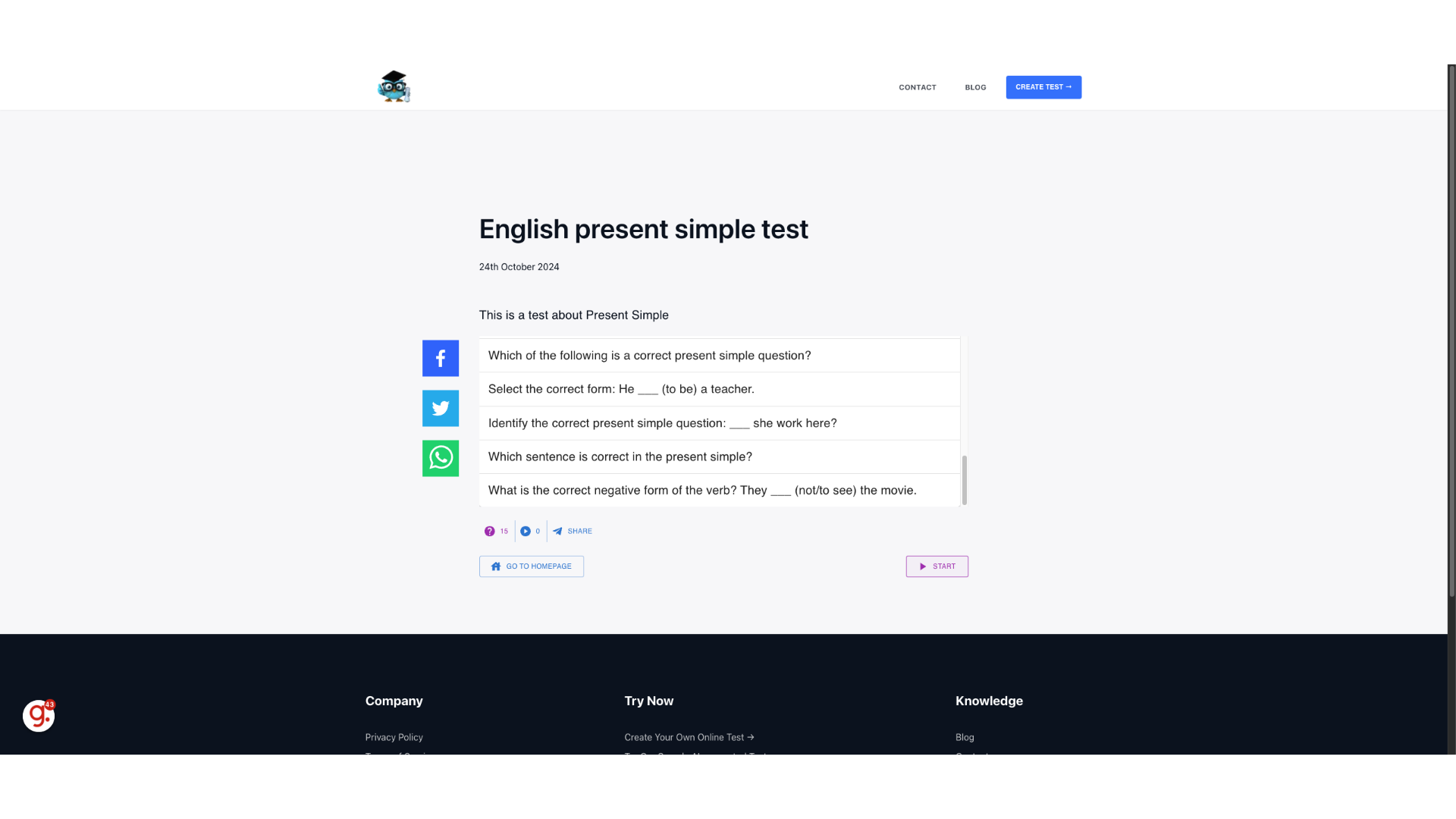
كيفية إنشاء اختبار عبر الإنترنت باستخدام الذكاء الاصطناعي - دليل 2024
Created by: Quick Quiz AI
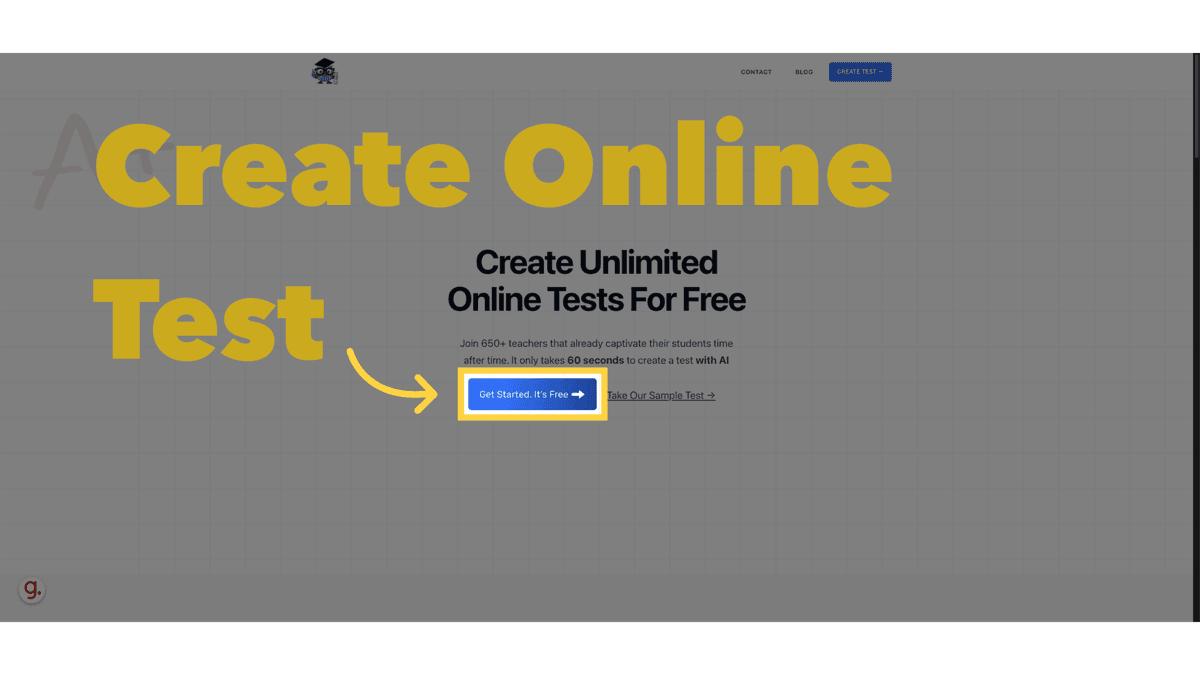
كيفية إنشاء اختبار عبر الإنترنت باستخدام الذكاء الاصطناعي
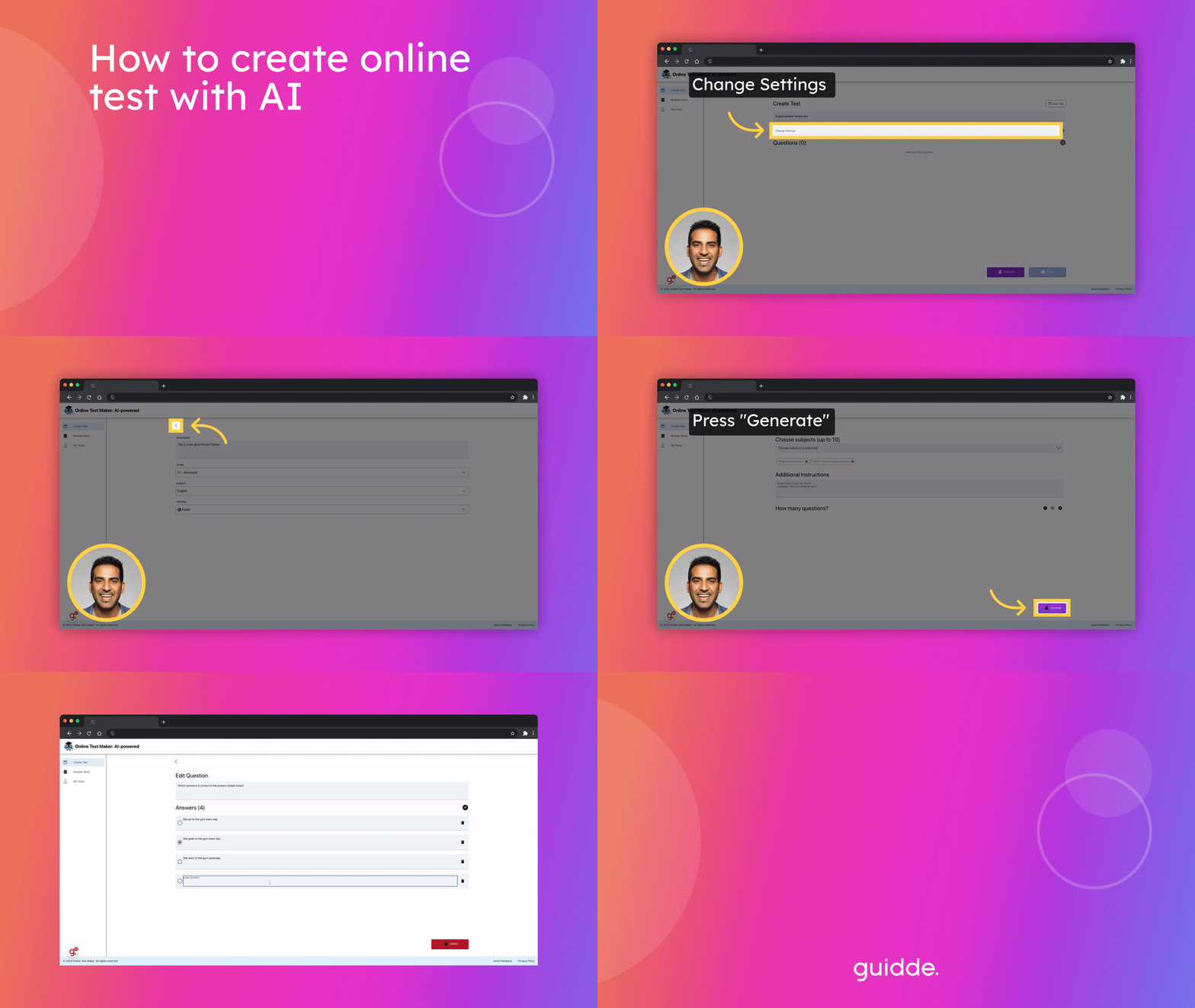
سيرشدك هذا الدليل خلال عملية إنشاء اختبار عبر الإنترنت بمساعدة الذكاء الاصطناعي
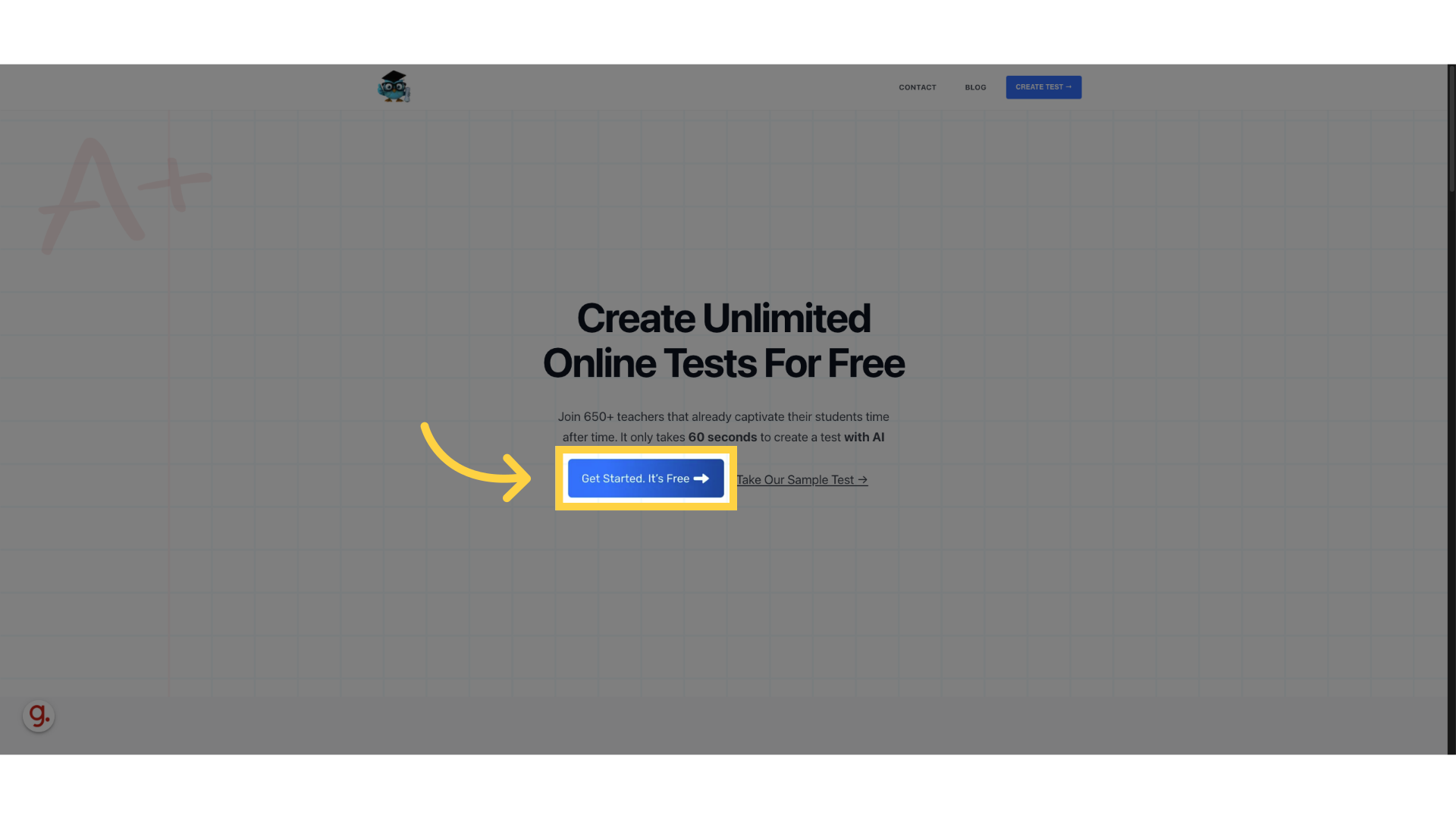
انتقل إلى www.online-test-maker.com
1. المقدمة
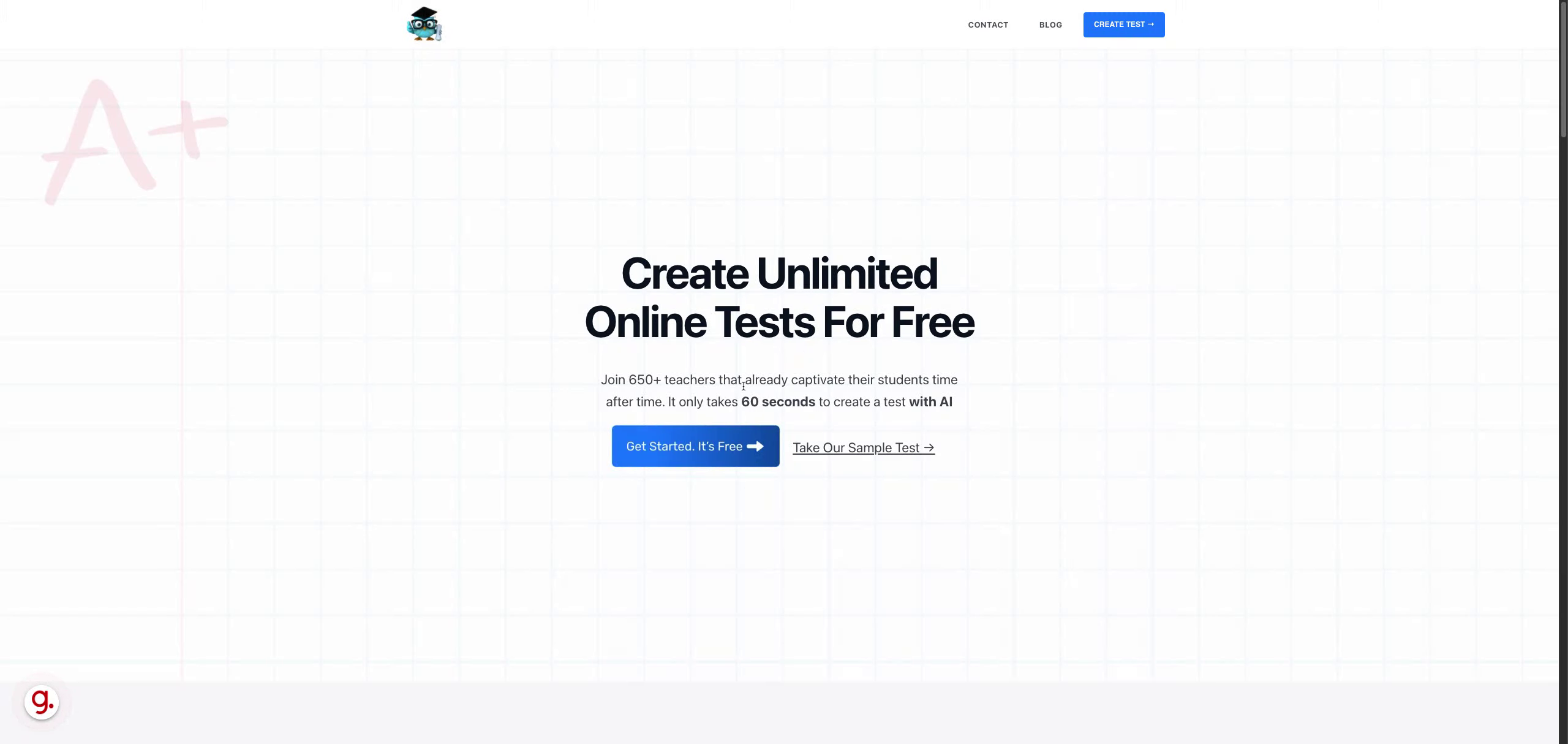
2. اضغط هنا
ادخل إلى منصة صانع الاختبارات عبر الإنترنت
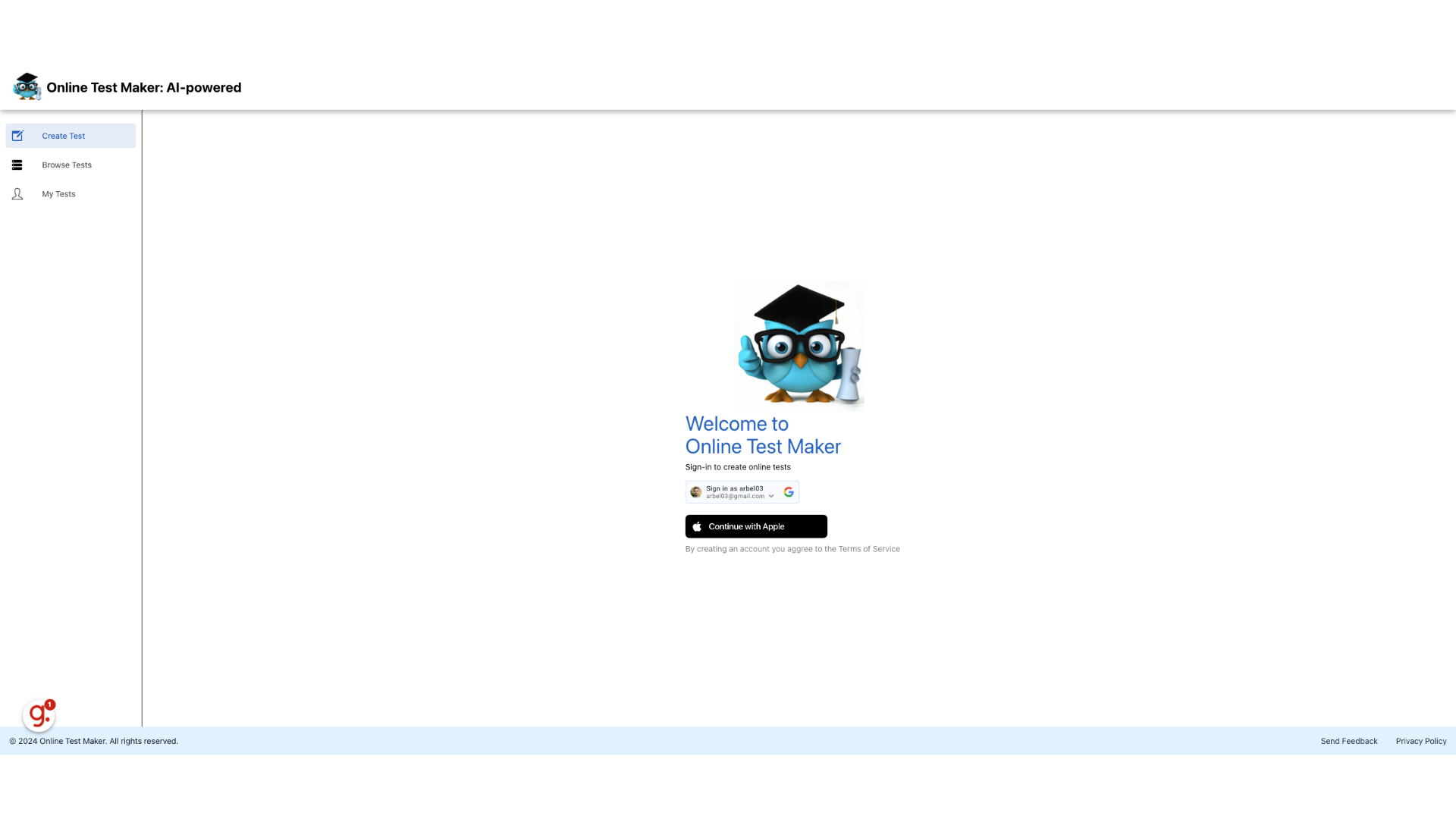
3. تسجيل الدخول باستخدام حساب جوجل أو أبل
قم بتسجيل الدخول باستخدام حساب جوجل أو أبل الخاص بك
4. إدخال عنوان الاختبار
أدخل عنوانًا للاختبار
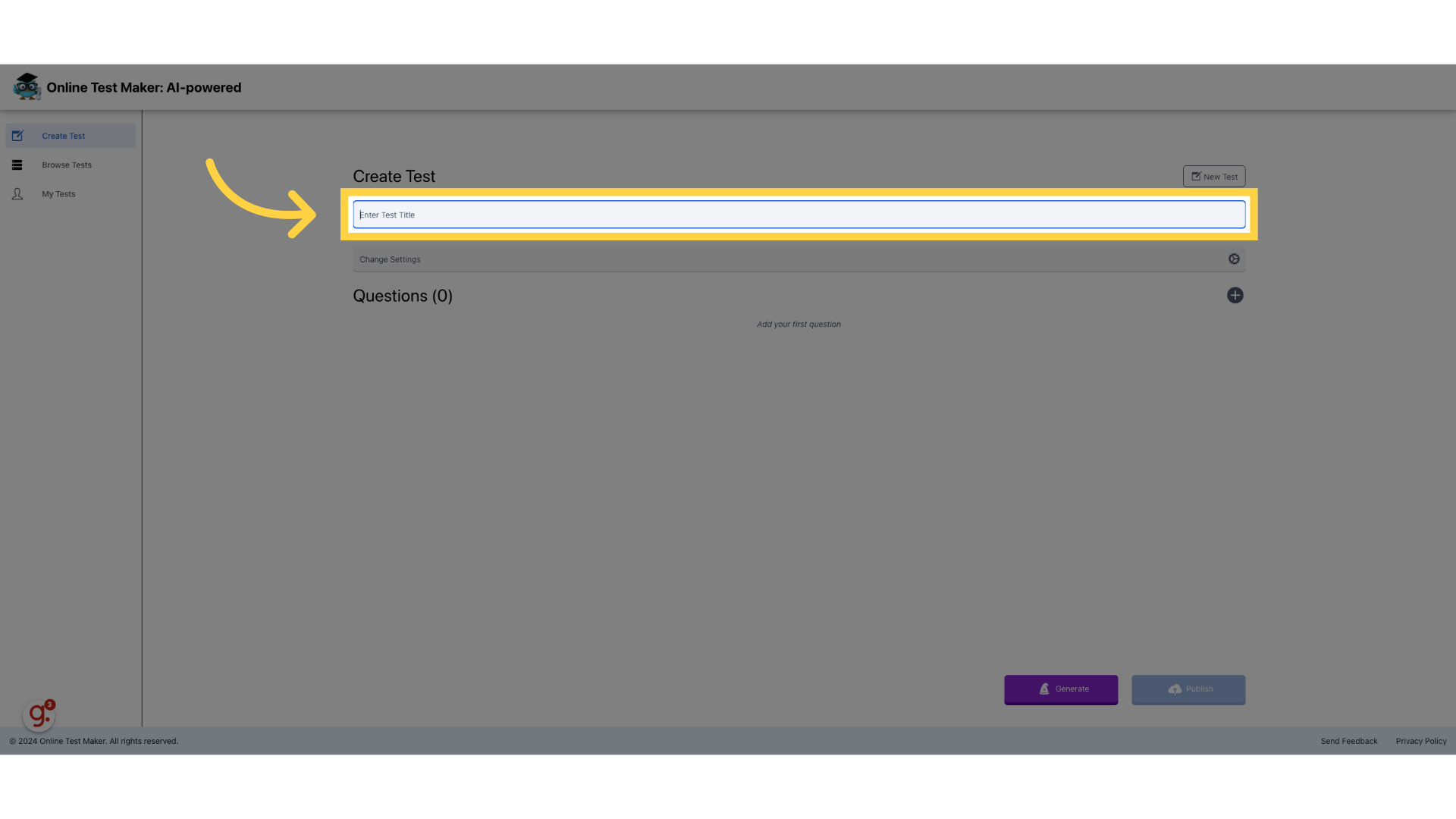
5. أدخل عنوانًا للاختبار
لقد أدخلنا "اختبار الأزمنة البسيطة في اللغة الإنجليزية"

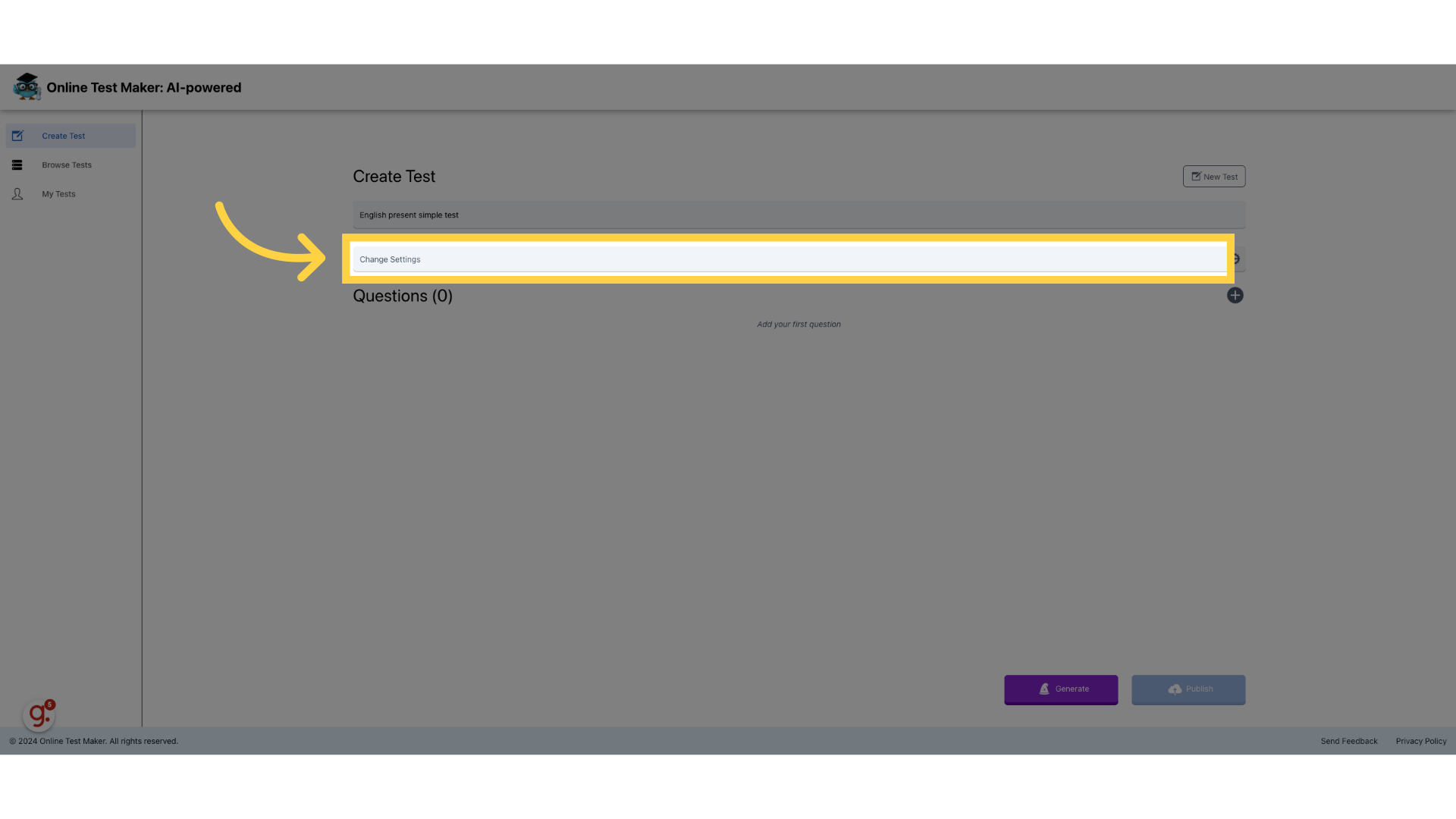
6. تغيير الإعدادات
اضغط على تغيير الإعدادات
7. إدخال وصف مرئي
أضف وصفًا مرئيًا لجميع المشاركين
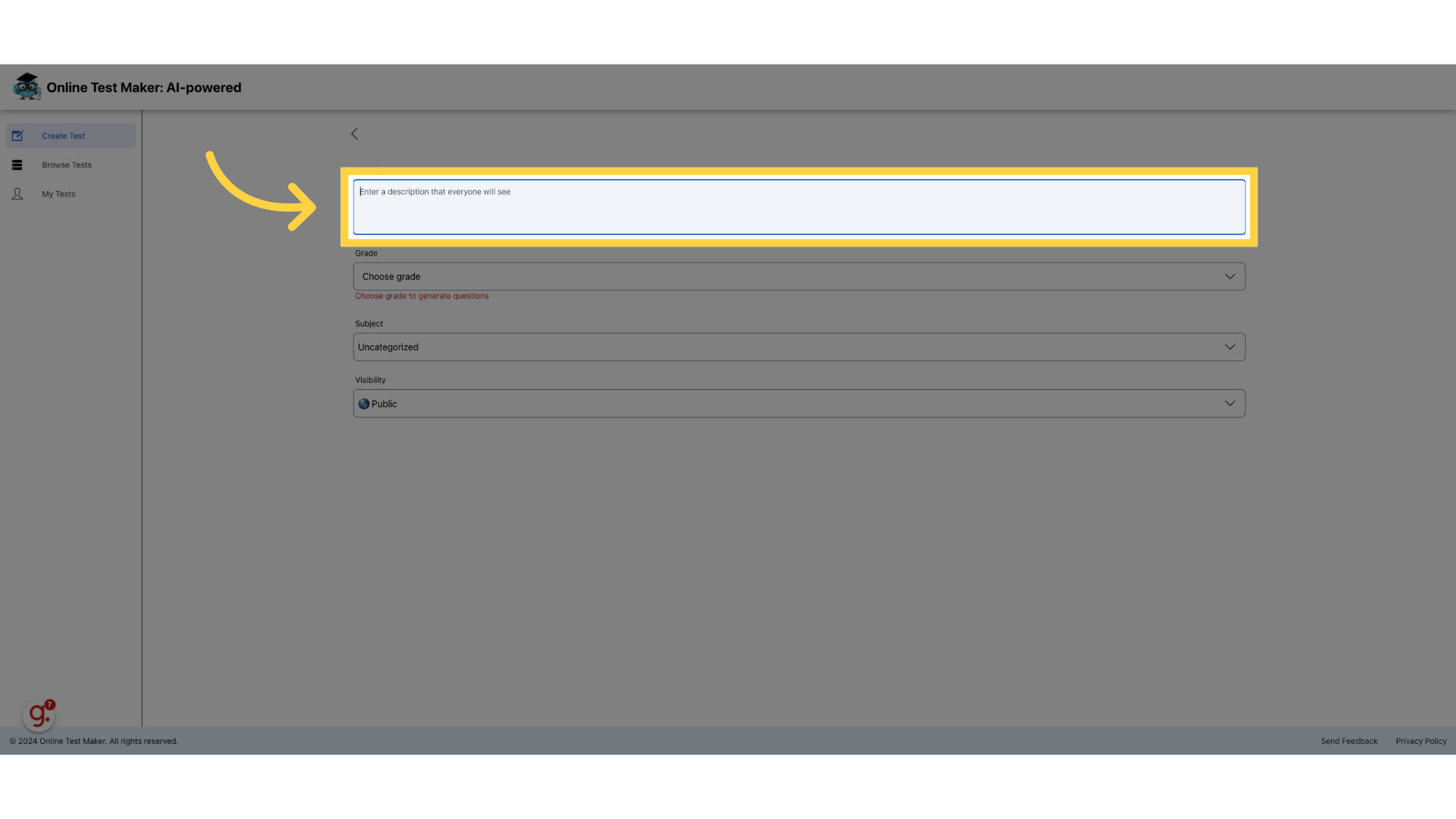
8. أدخل "هذا اختبار حول الزمن البسيط"
أدخلنا "هذا اختبار حول الزمن البسيط" في الحقل المتاح
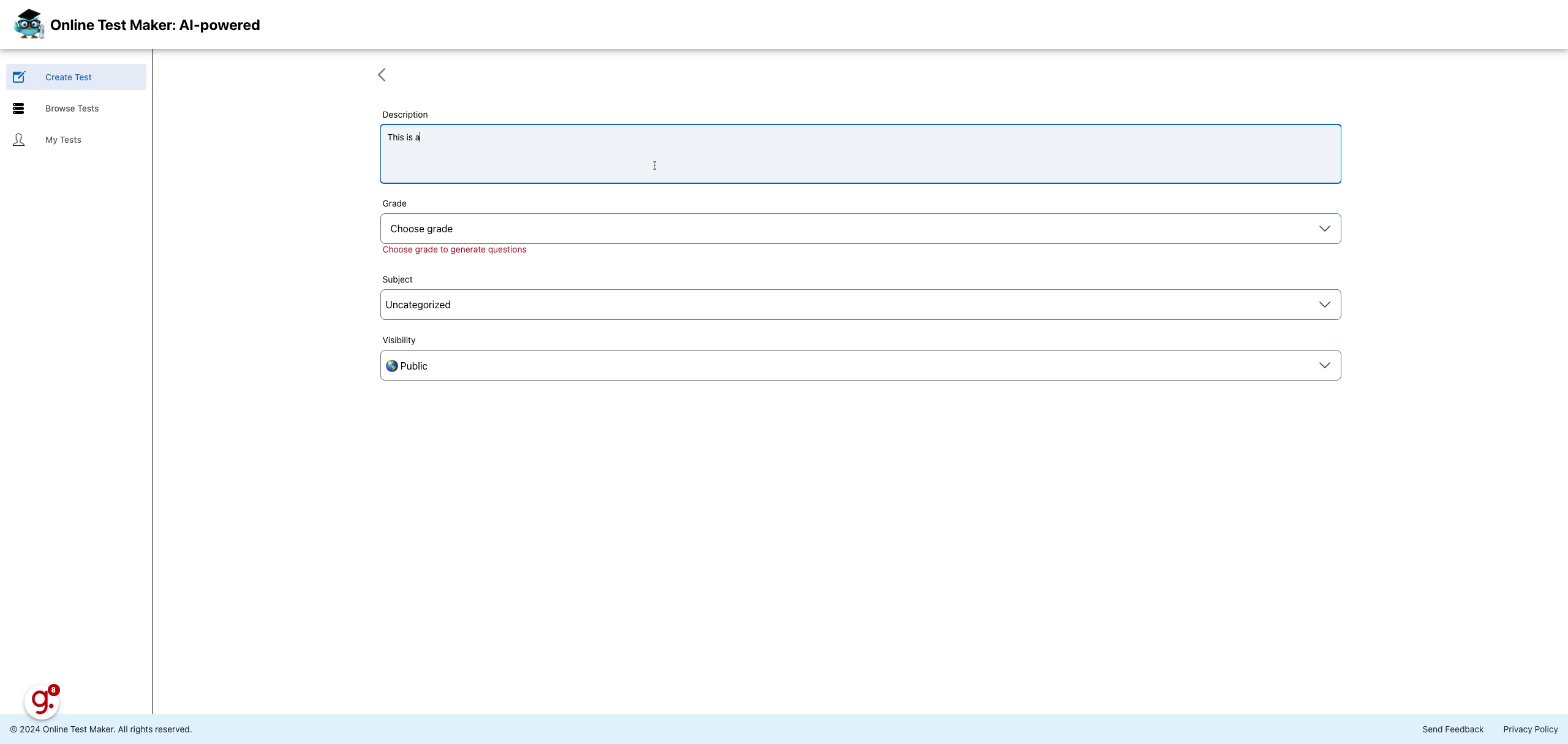
9. اختر الدرجة
حدد المستوى المناسب للاختبار
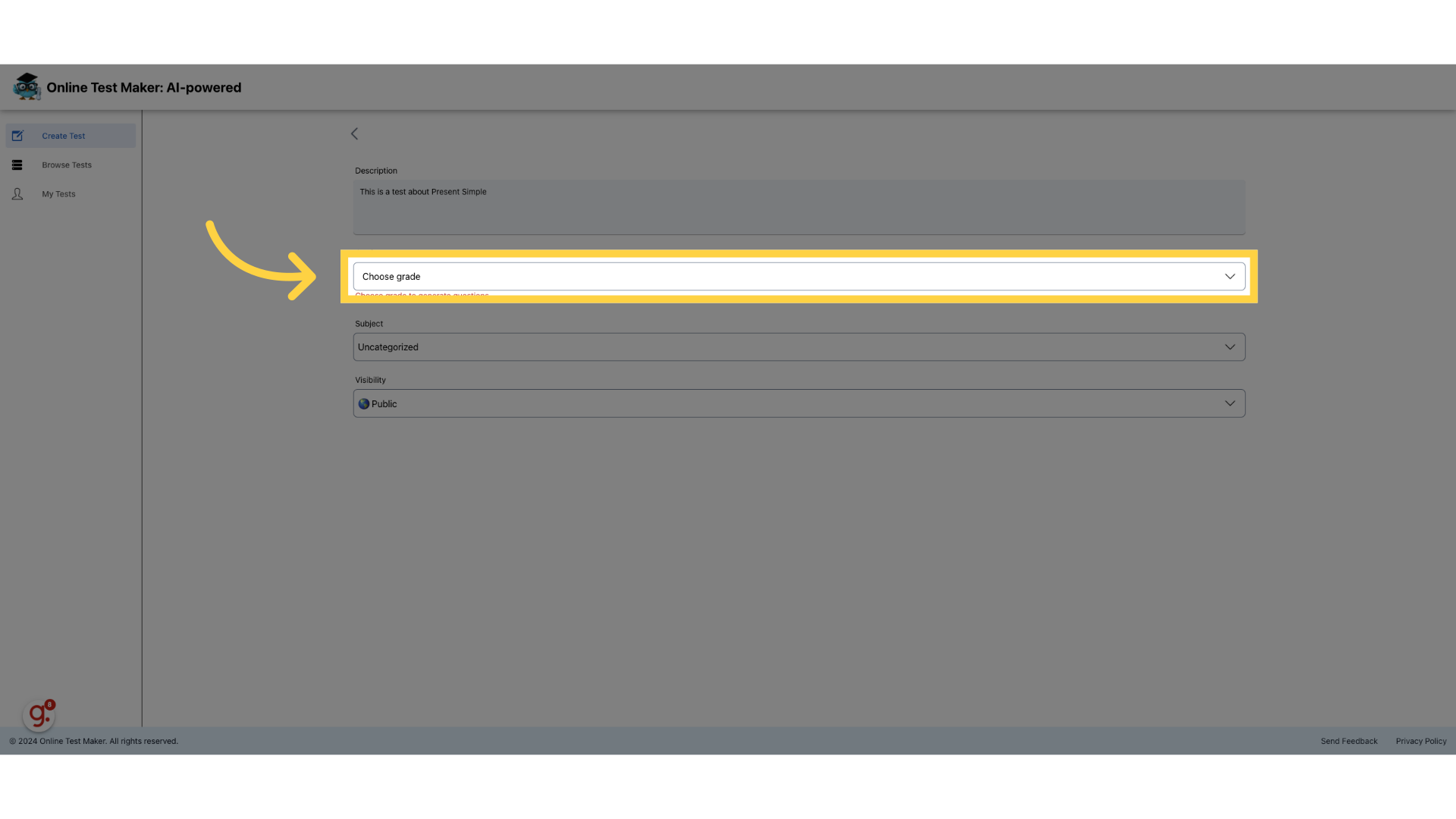
10. اخترنا "C1 - متقدم" وهو مستوى قياسي في اللغة الإنجليزية
اخترنا الخيار C1 - متقدم.
11. اختر الفئة
حدد فئة الاختبار
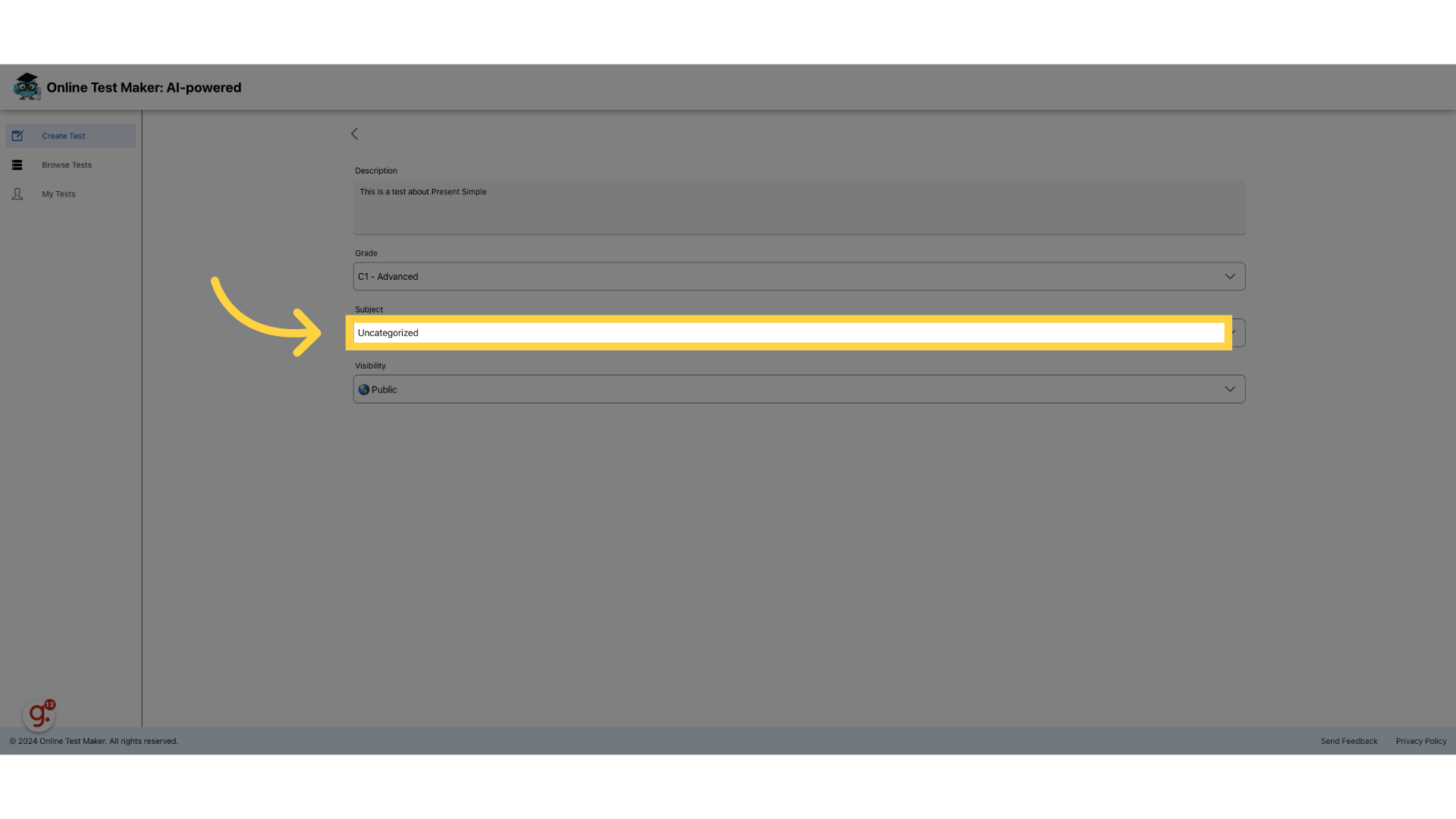
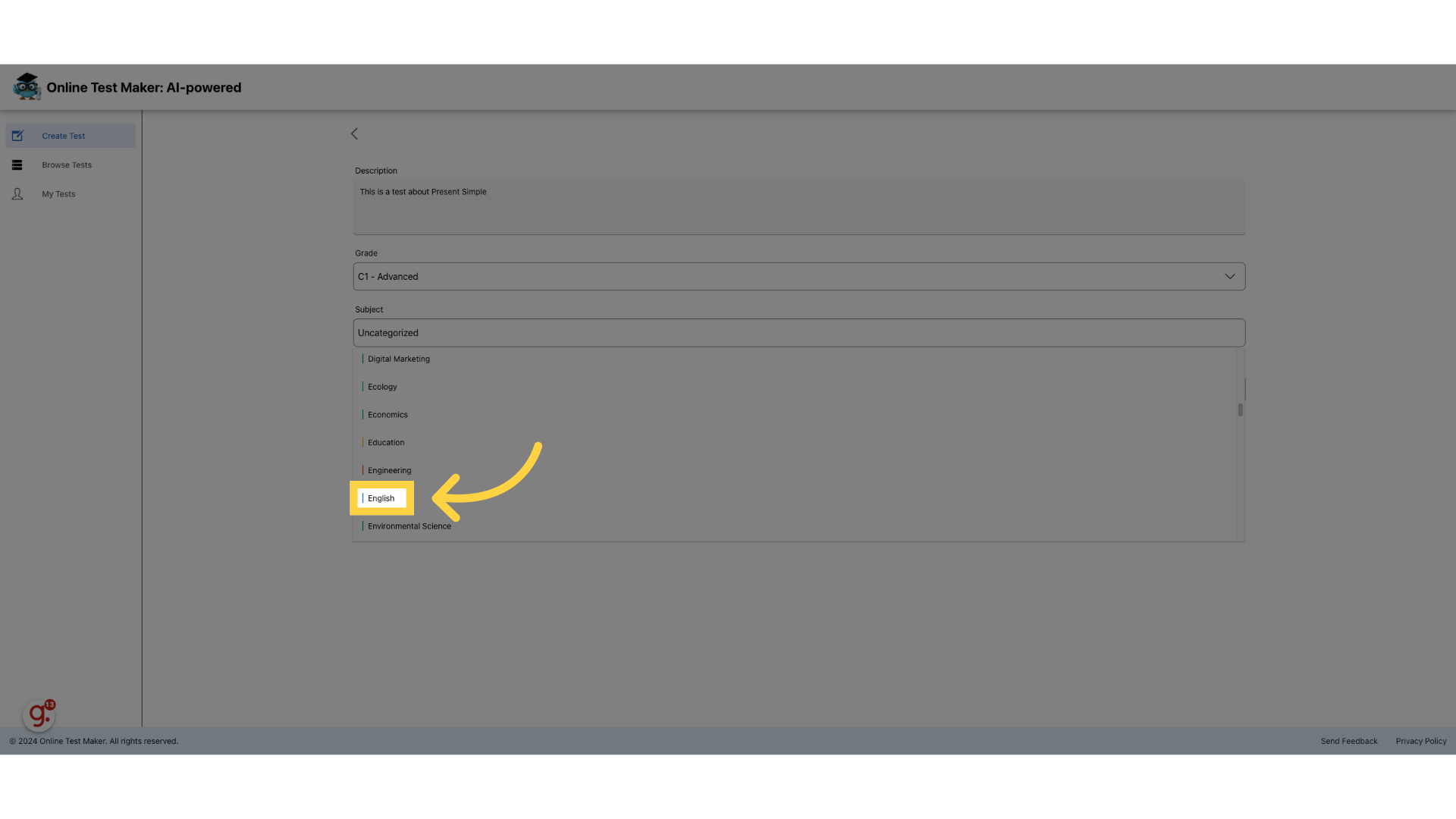
12. على سبيل المثال - "اللغة الإنجليزية"
اخترنا الموضوع كلغة إنجليزية.
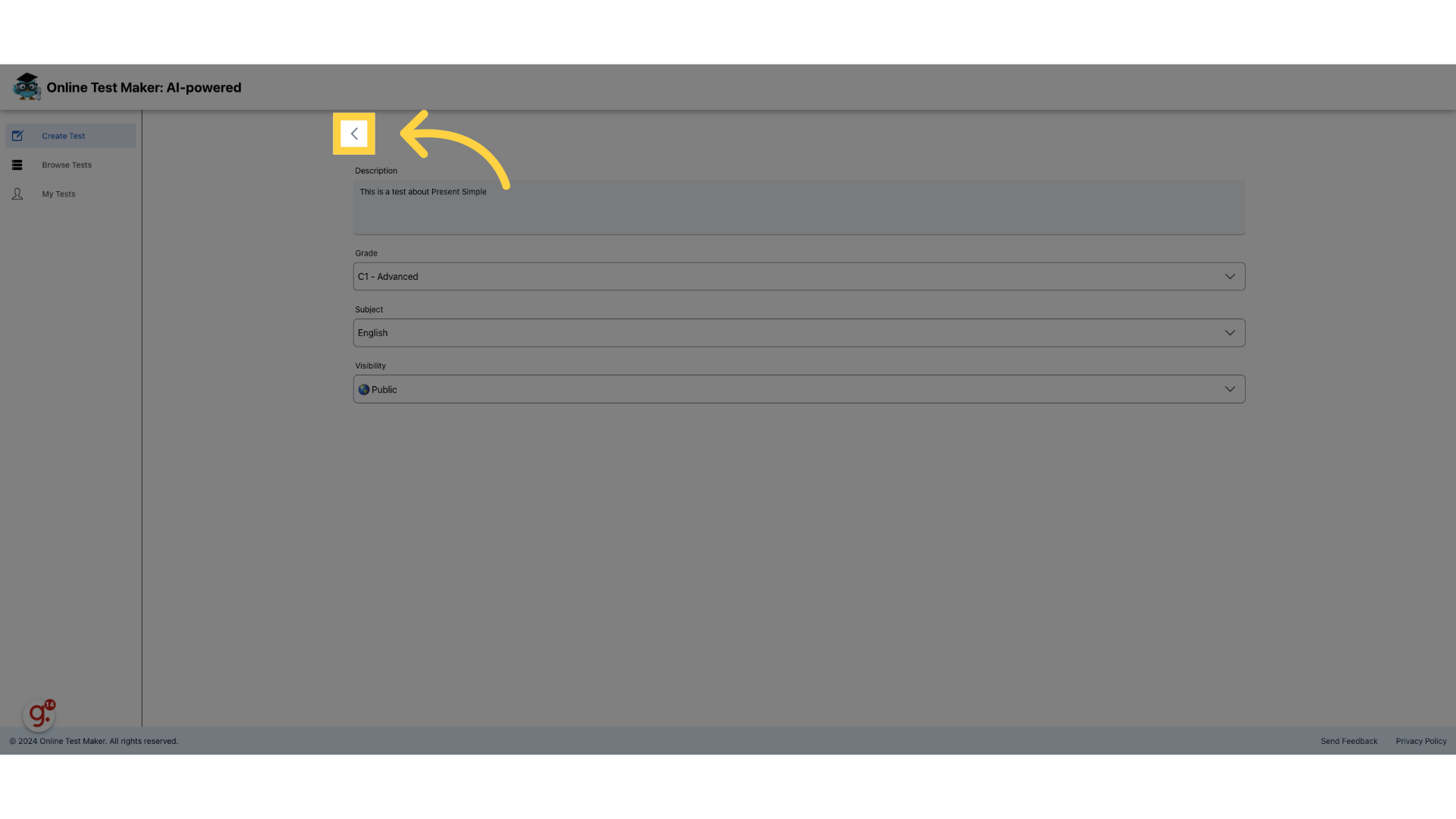
13. العودة
عد إلى شاشة تحرير الاختبار
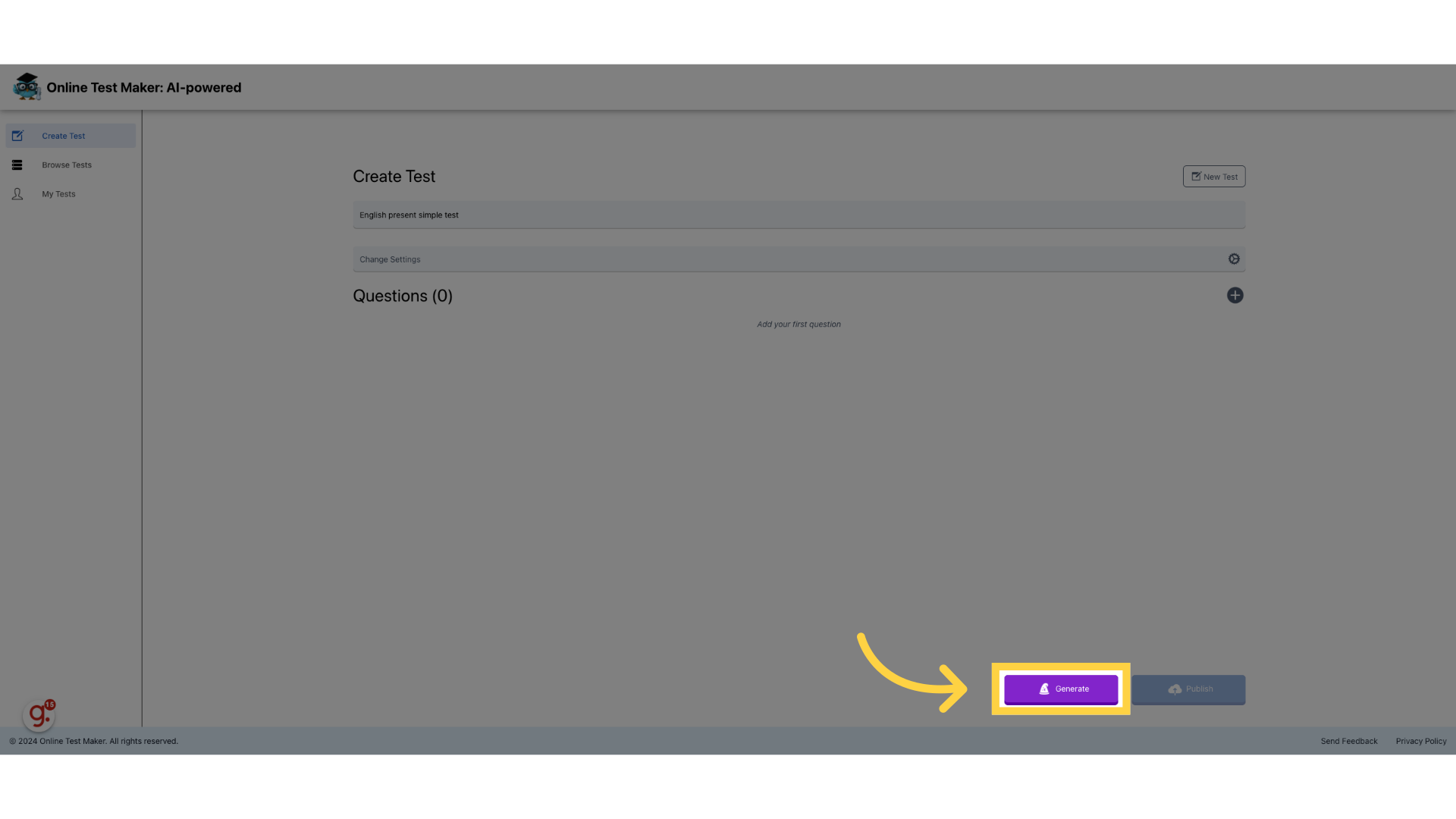
14. إضافة سؤال جديد
اضغط على "إضافة سؤال جديد" لبدء تصميم أسئلة الاختبار
15. اختيار نوع السؤال
حدد نوع السؤال الذي ترغب في إضافته، سواء كان اختيارًا متعددًا، صح أو خطأ، أو أسئلة ملء الفراغ.
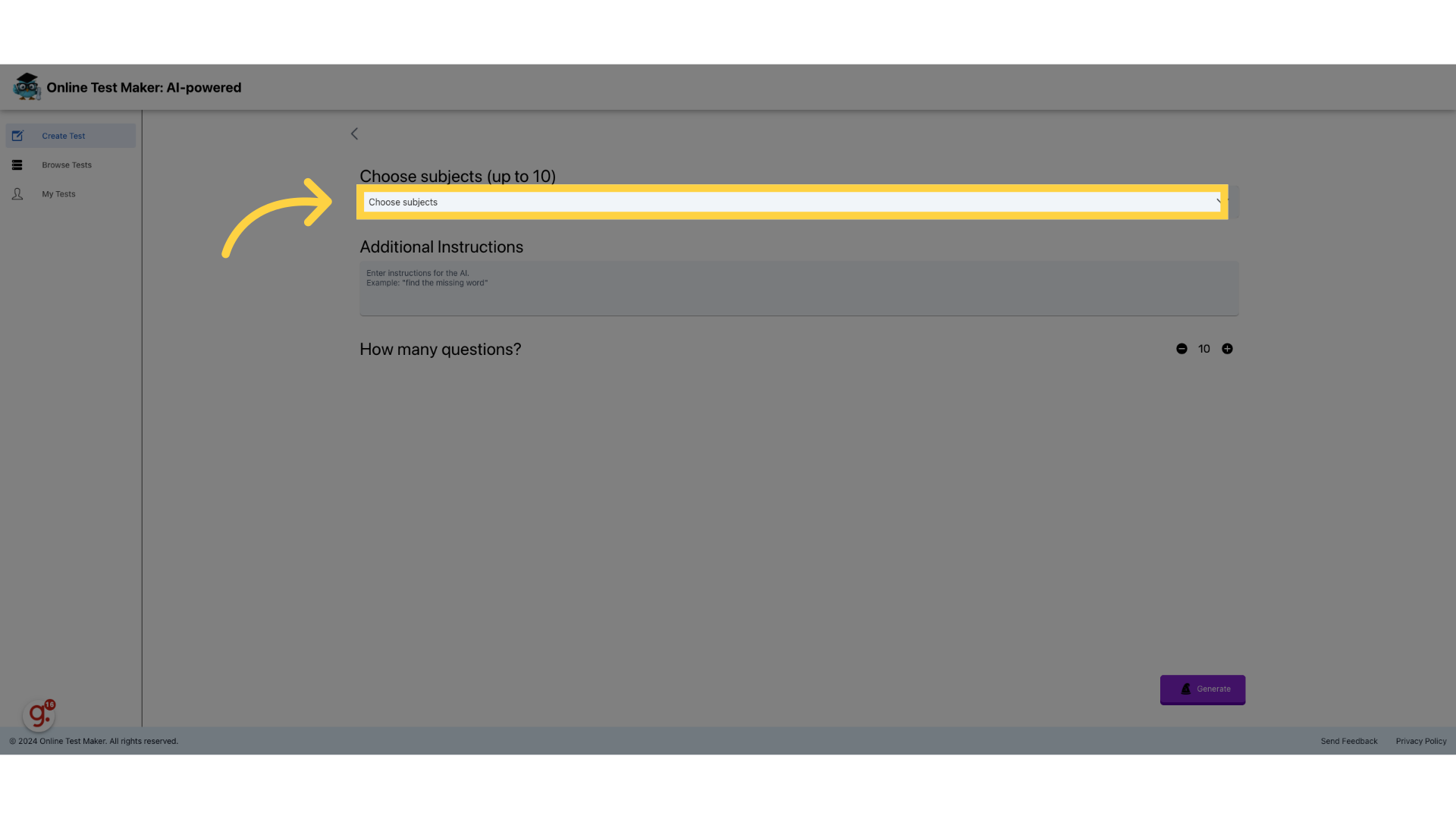
16. إدخال محتوى السؤال
أدخل نص السؤال في الحقل المخصص له. على سبيل المثال: "ما هو الزمن البسيط الصحيح لهذه الجملة: 'She ___ (to play) soccer every day.'?"
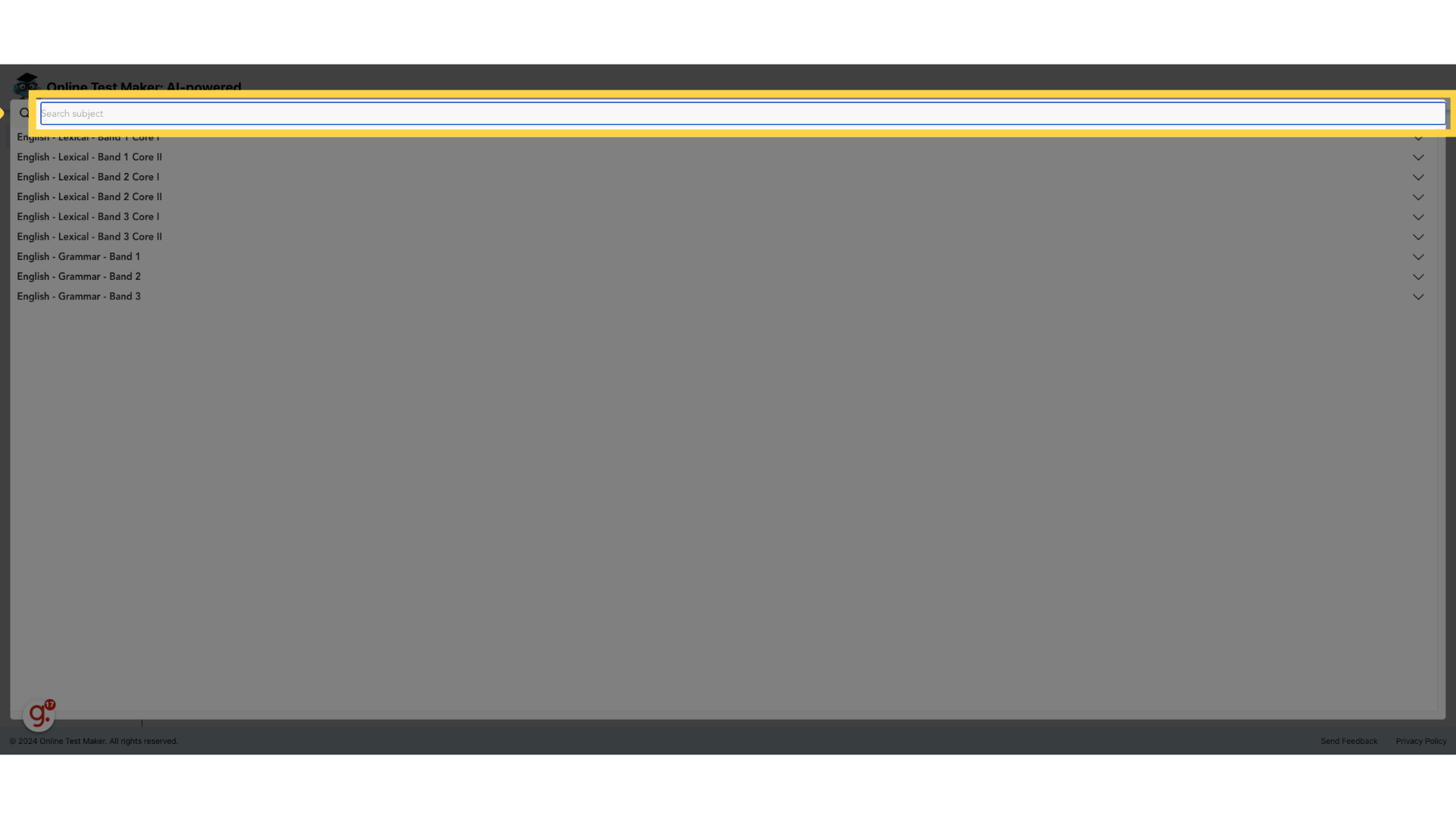
17. إدخال الخيارات
إذا اخترت نوع السؤال "اختيار من متعدد"، أدخل الخيارات المحتملة للإجابة الصحيحة.
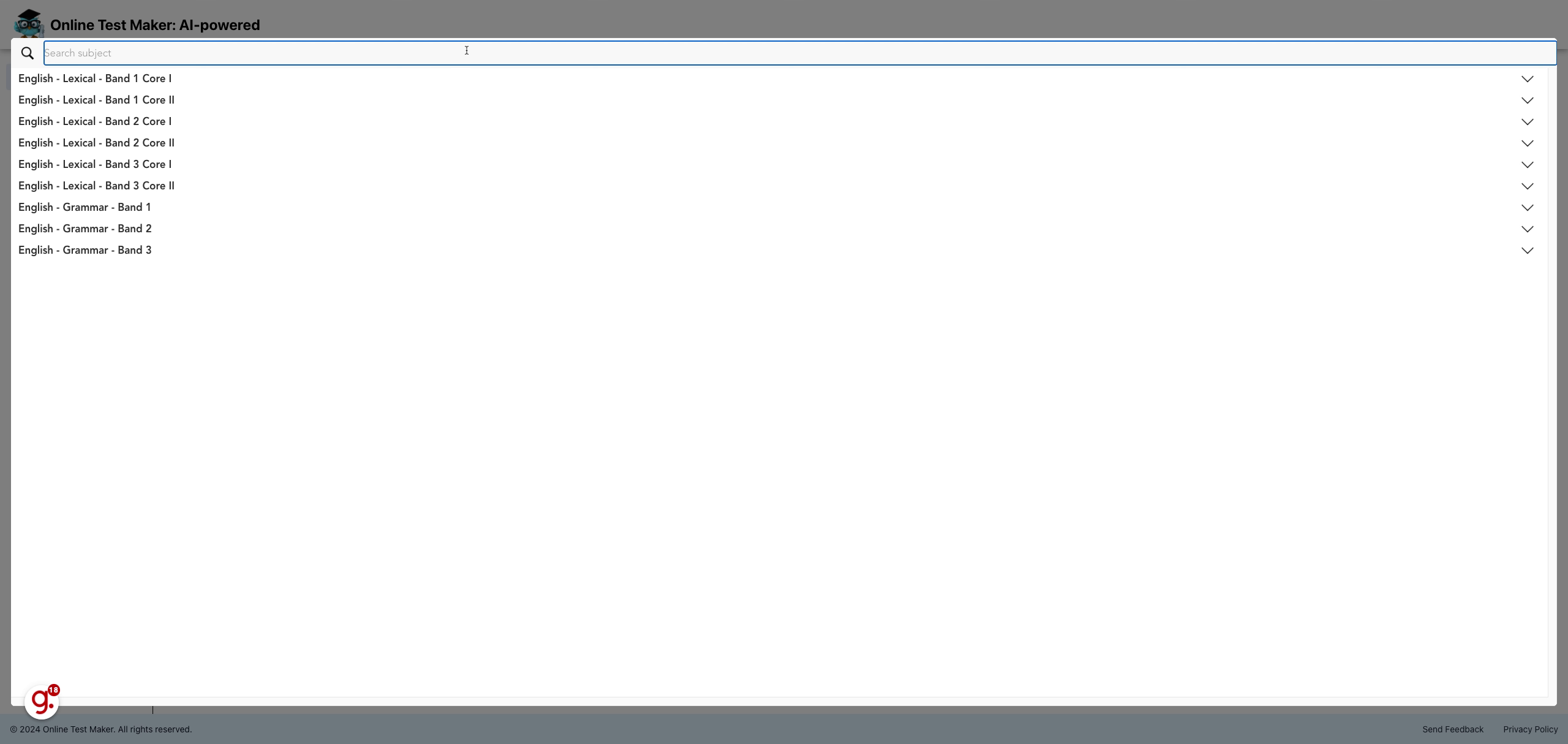
18. تحديد الإجابة الصحيحة
قم بتحديد الإجابة الصحيحة من بين الخيارات التي أدخلتها. مثلاً: "She plays."
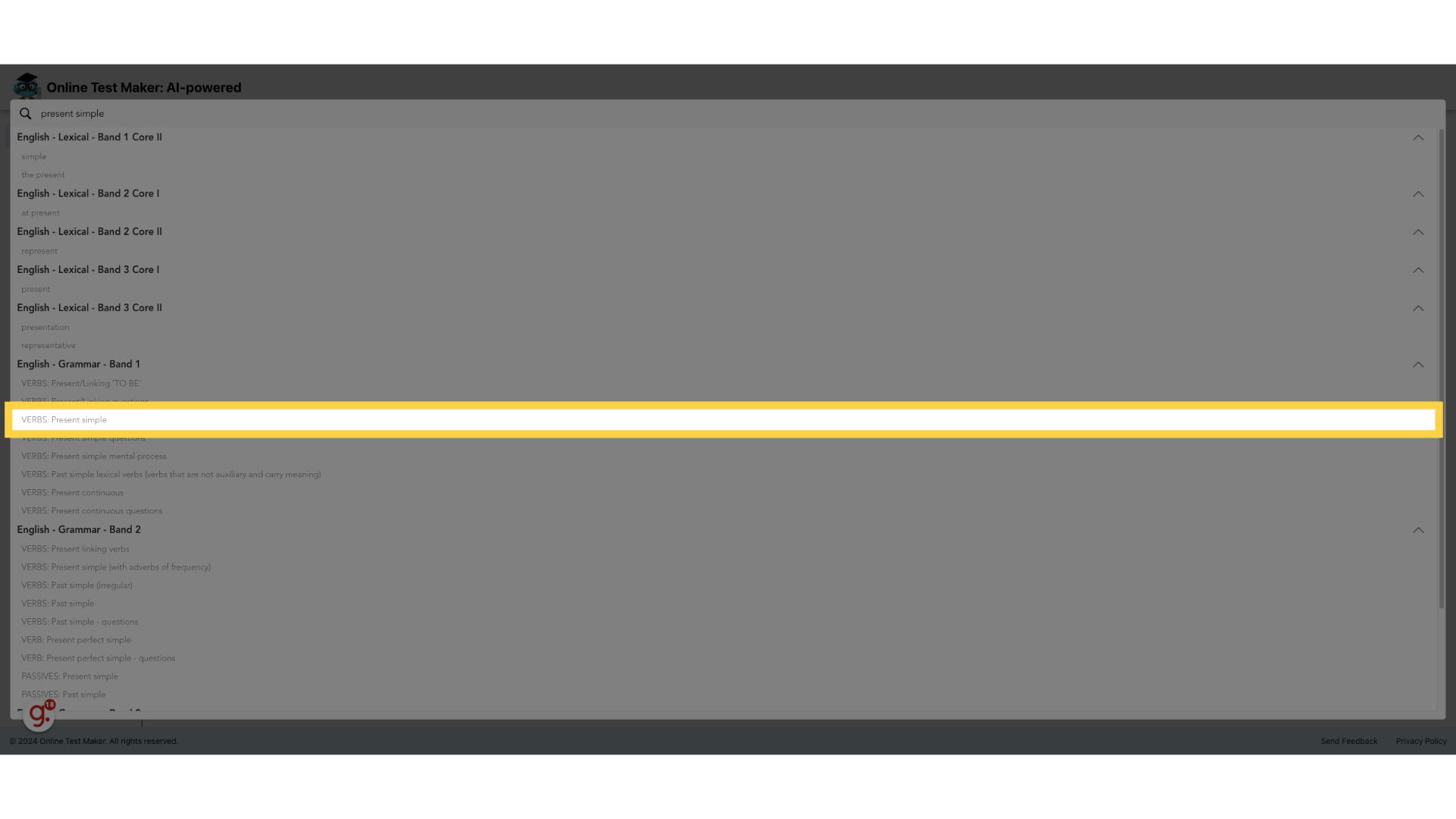
19. حفظ السؤال
بعد الانتهاء من إدخال السؤال والإجابة الصحيحة، اضغط على "حفظ" لحفظ السؤال في الاختبار.
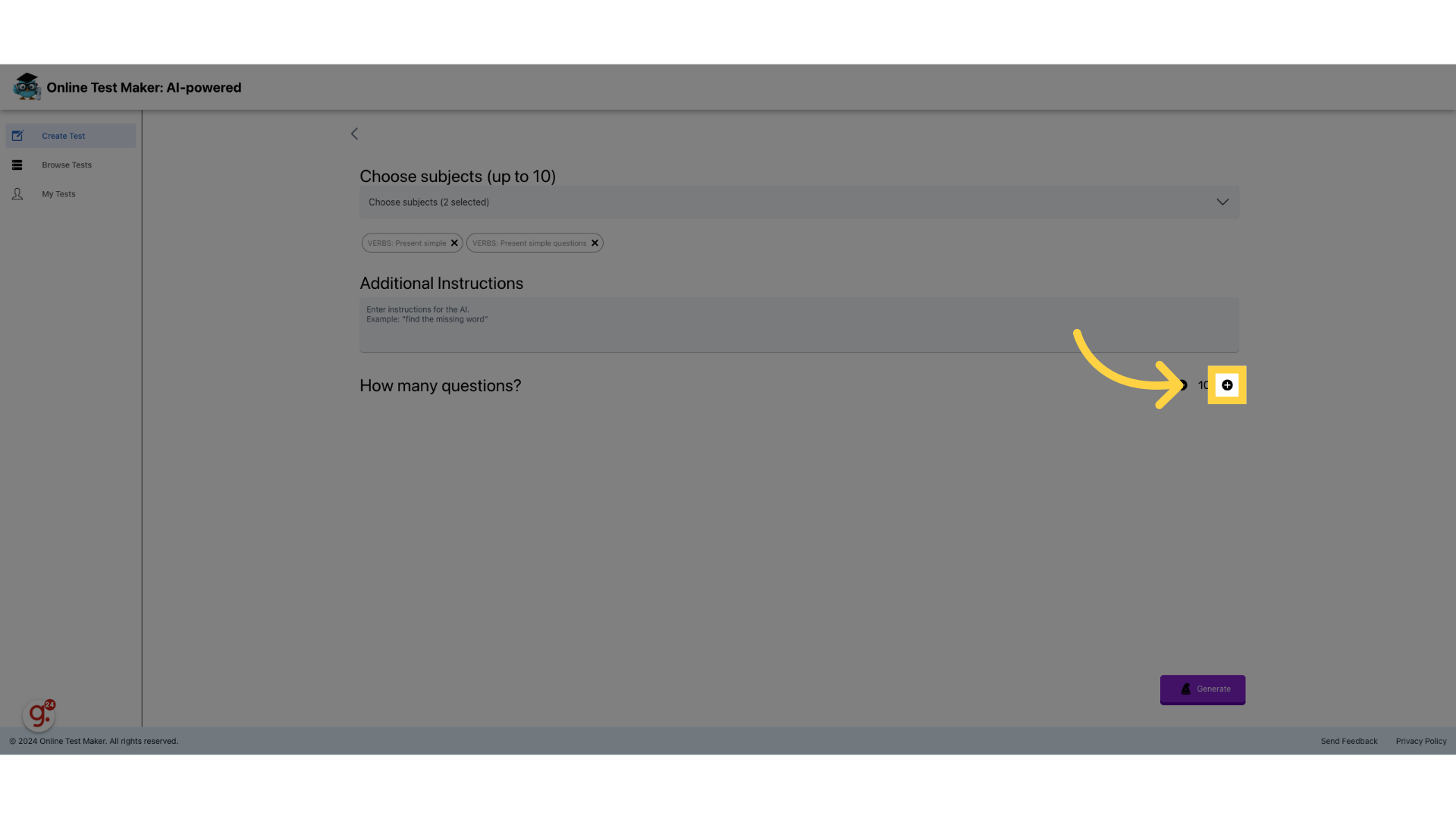
20. إضافة أسئلة أخرى
يمكنك الآن تكرار نفس الخطوات لإضافة المزيد من الأسئلة إلى الاختبار.
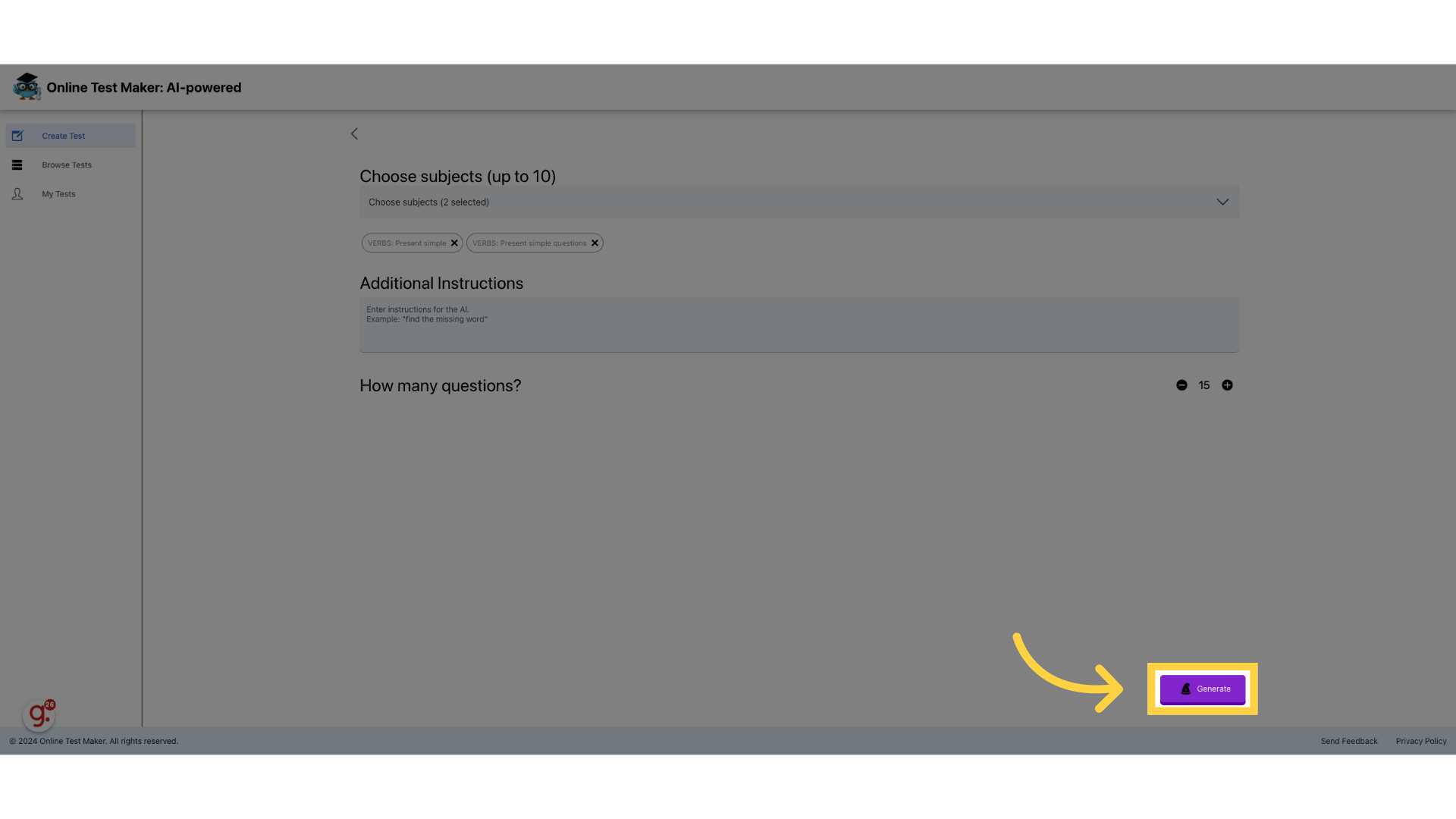
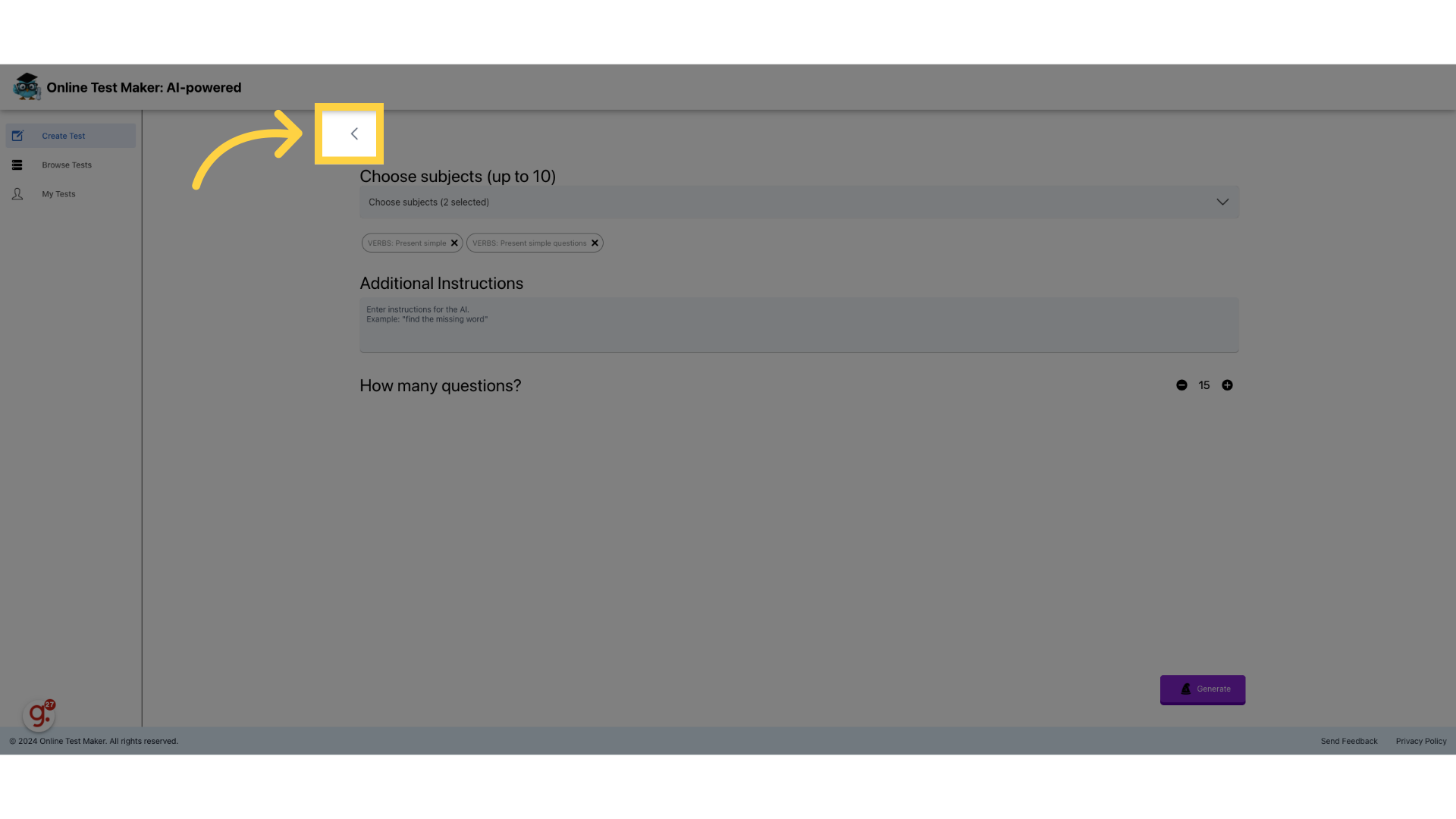
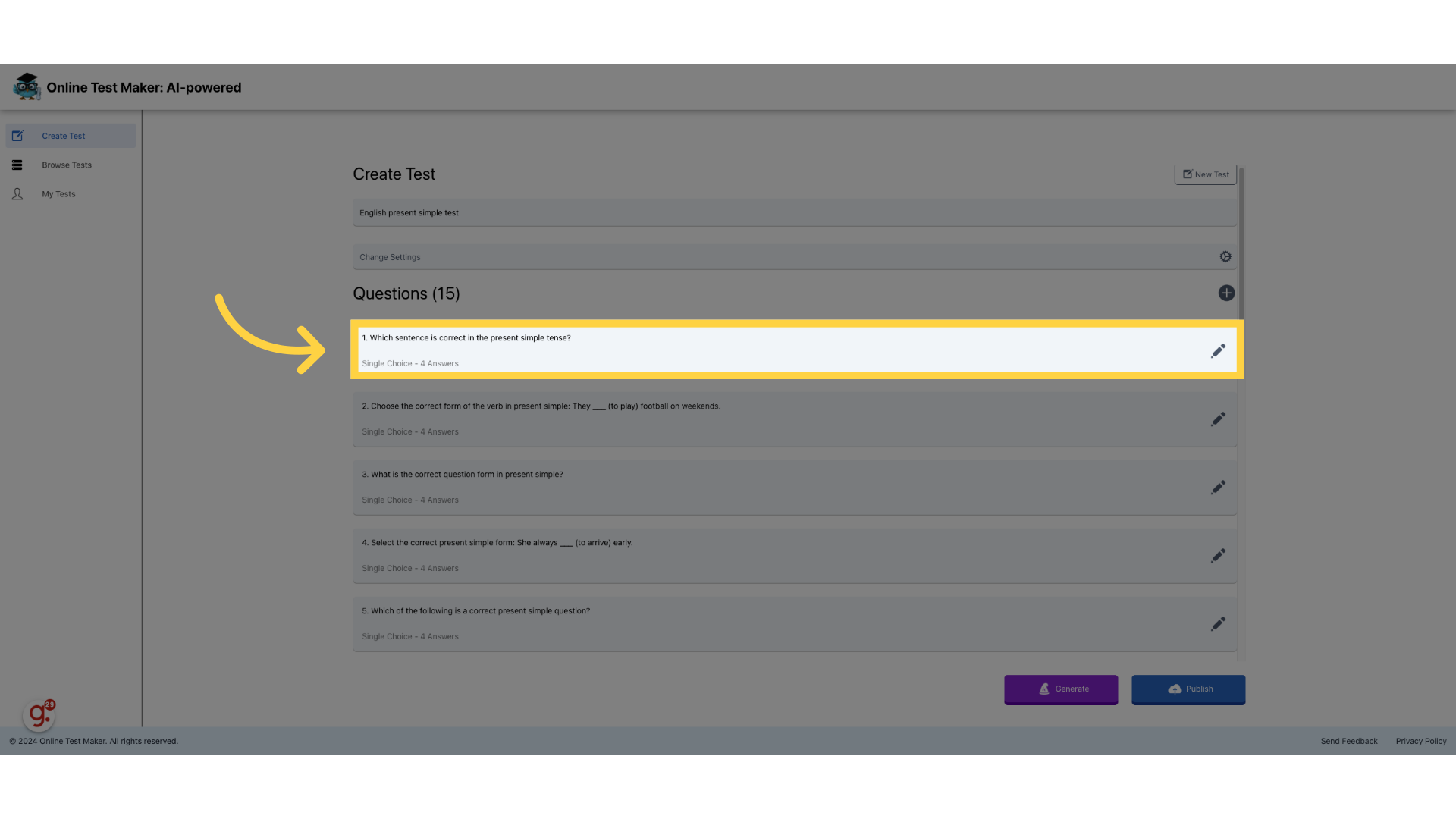
21. مراجعة الاختبار
بعد إضافة جميع الأسئلة، تأكد من مراجعة الاختبار والتحقق من صحة الأسئلة والإجابات.
22. نشر الاختبار
بمجرد الانتهاء، اضغط على "نشر" لمشاركة الاختبار مع طلابك أو جمهورك المستهدف.
23. معاينة الاختبار
بعد نشر الاختبار، يمكنك معاينته للتأكد من ظهوره بالشكل المطلوب للطلاب. اضغط على "معاينة" لعرض الاختبار كما سيظهر للممتحنين.
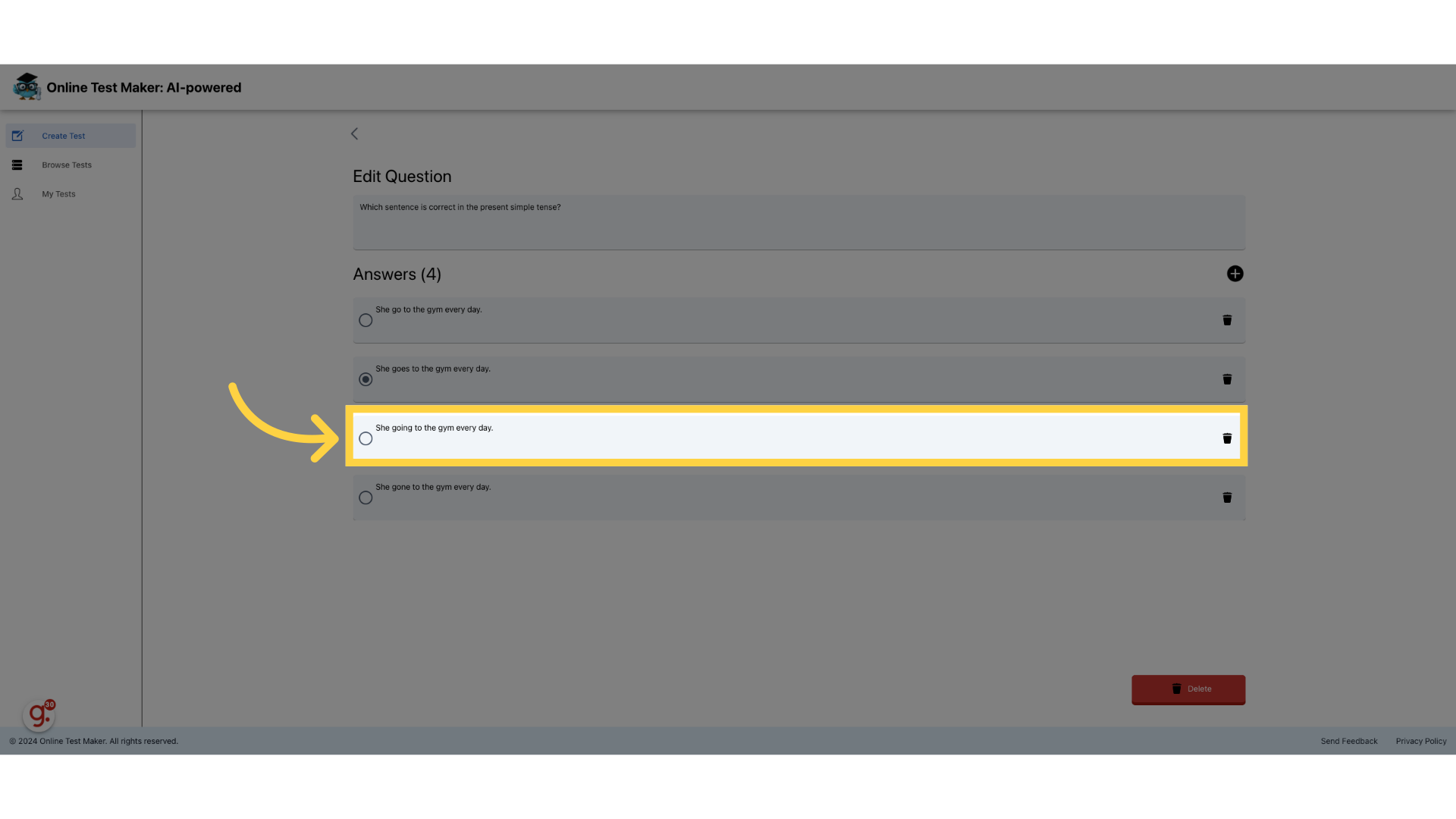
24. مشاركة رابط الاختبار
لإتاحة الاختبار للطلاب، قم بمشاركة رابط الاختبار الذي يظهر بعد النشر. يمكنك نسخه وإرساله عبر البريد الإلكتروني أو نشره في منصة تعليمية.
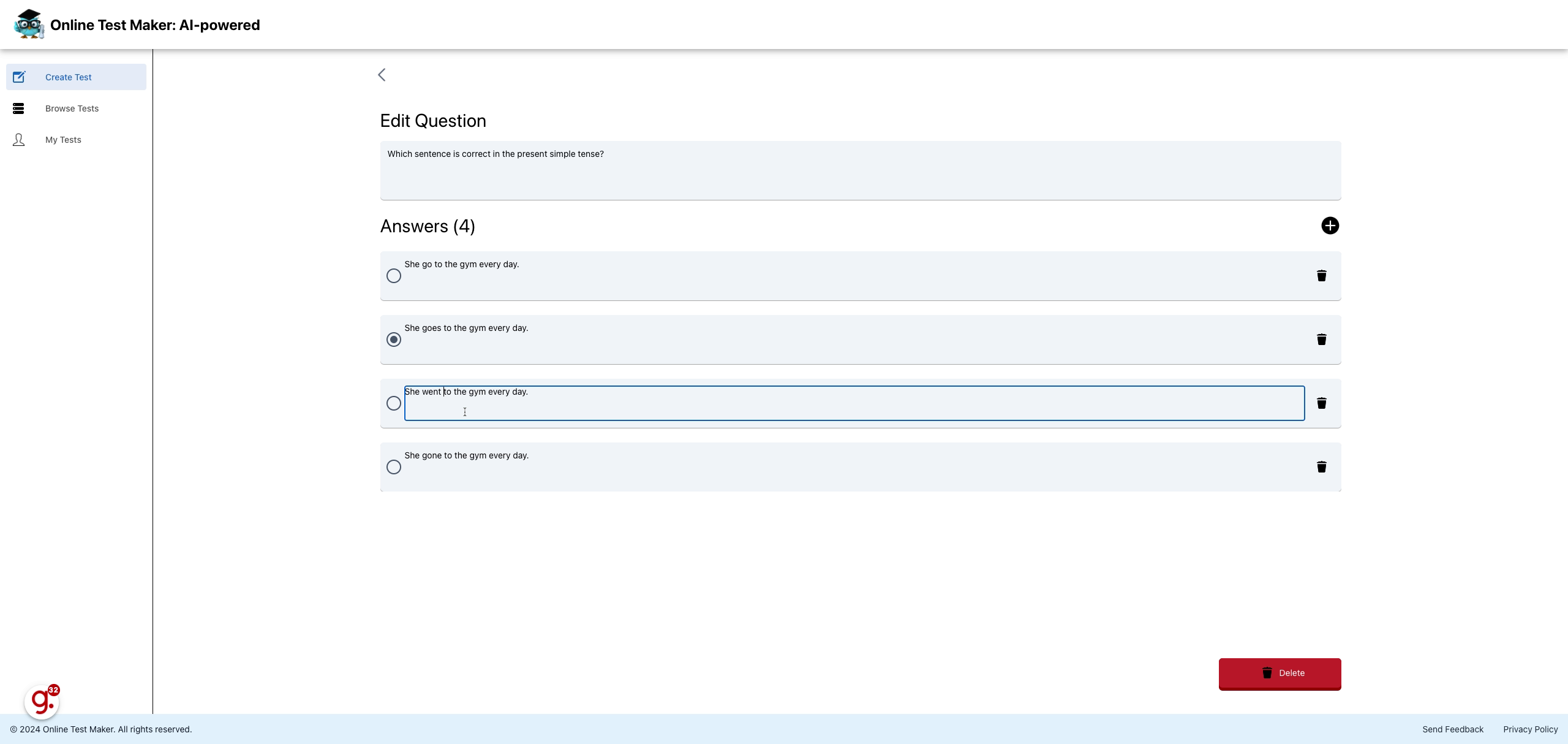
25. تتبع نتائج الطلاب
بمجرد أن يبدأ الطلاب في أداء الاختبار، يمكنك تتبع النتائج في الوقت الفعلي. توجه إلى لوحة التحكم للاطلاع على إجابات الطلاب وأداءهم في الاختبار.
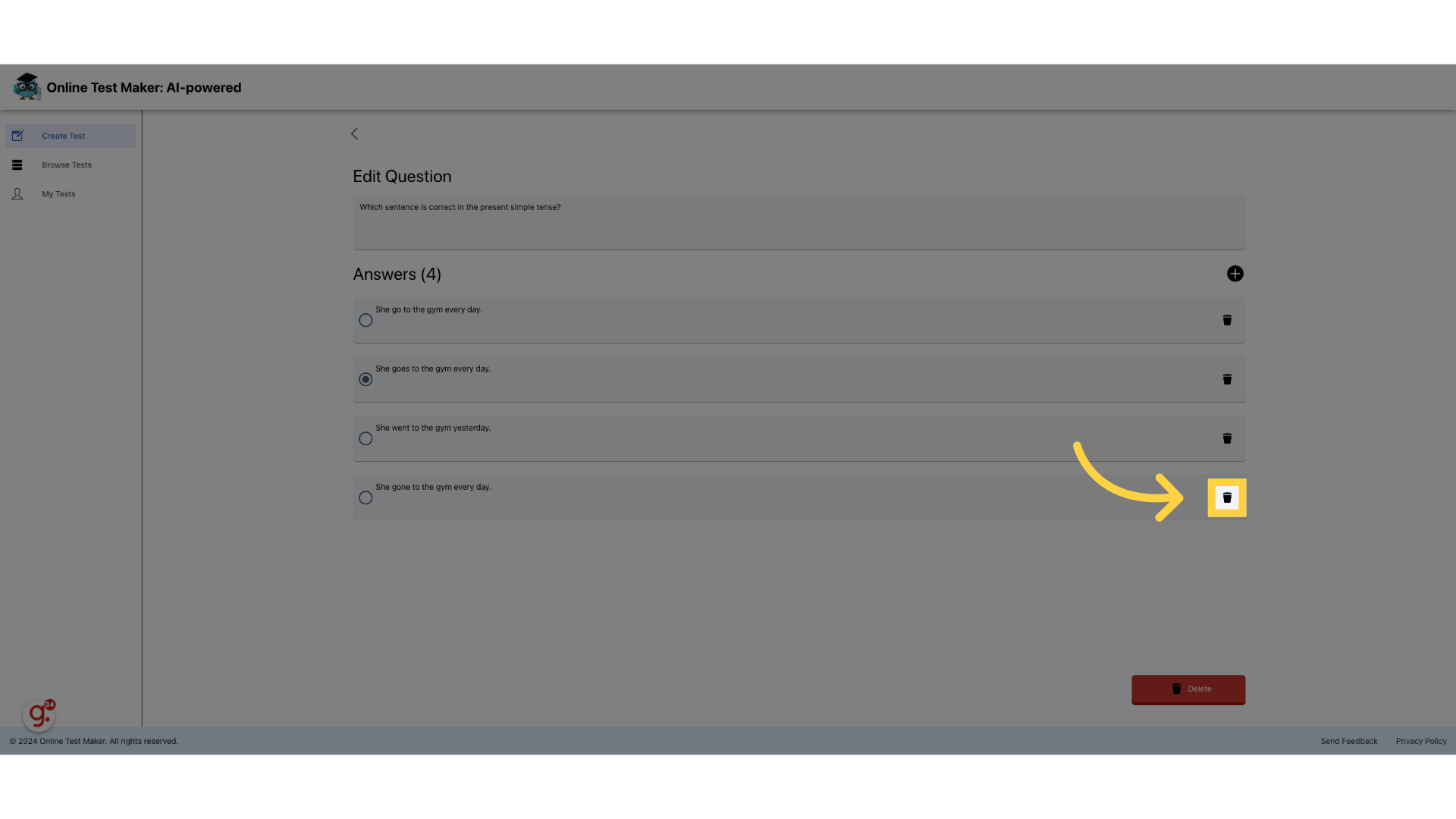
26. تحليل النتائج وإعطاء الملاحظات
بعد أن ينهي الطلاب الاختبار، يمكنك تحليل نتائجهم، تحديد النقاط التي يحتاجون فيها إلى تحسين، وتقديم الملاحظات الفردية لكل طالب إذا لزم الأمر.
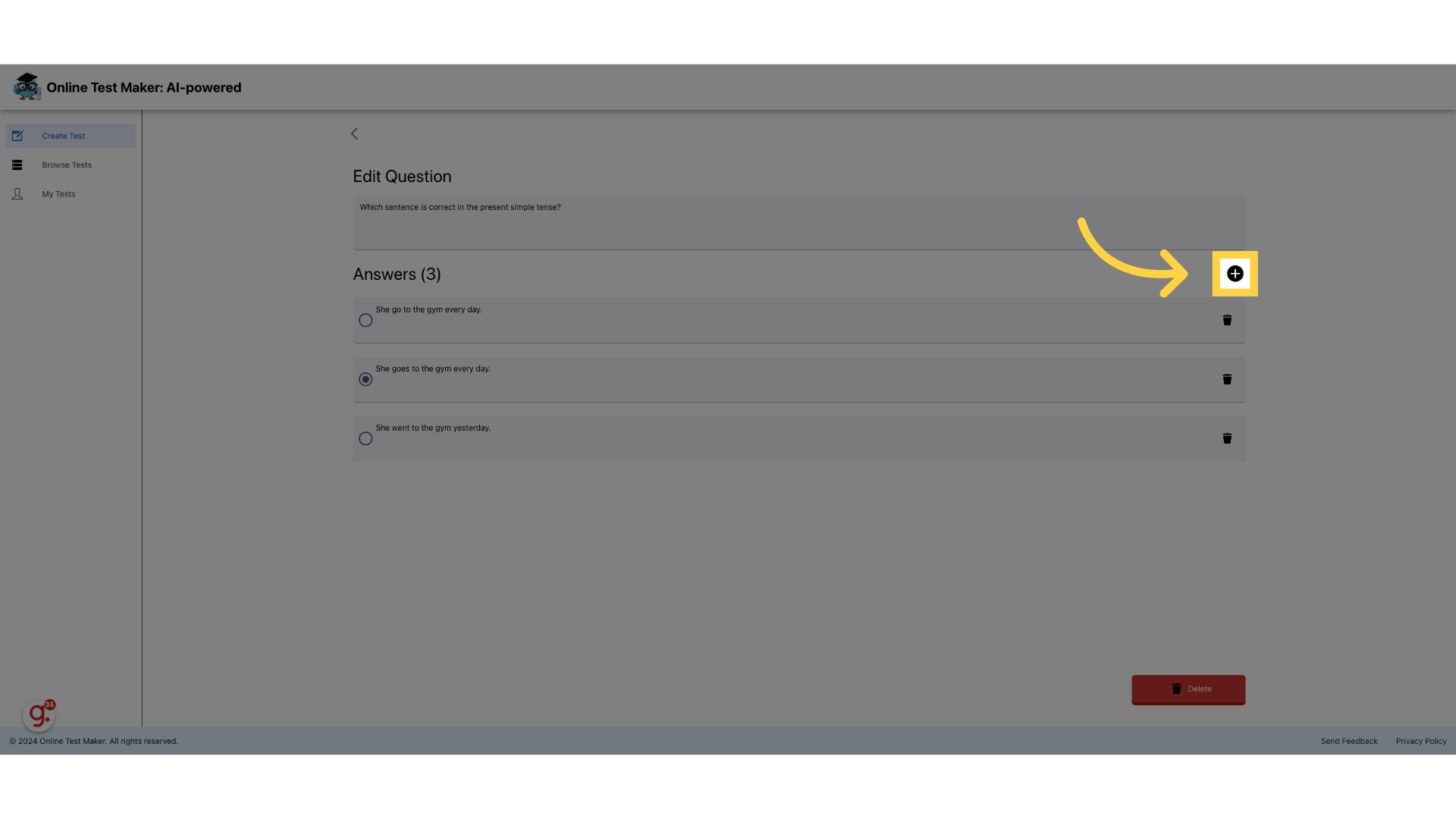
27. تصدير النتائج
إذا كنت بحاجة إلى تصدير نتائج الاختبار إلى ملف Excel أو نظام إدارة التعلم (LMS)، يمكنك استخدام خيار "تصدير" لتنزيل البيانات وإدارة النتائج بفعالية.
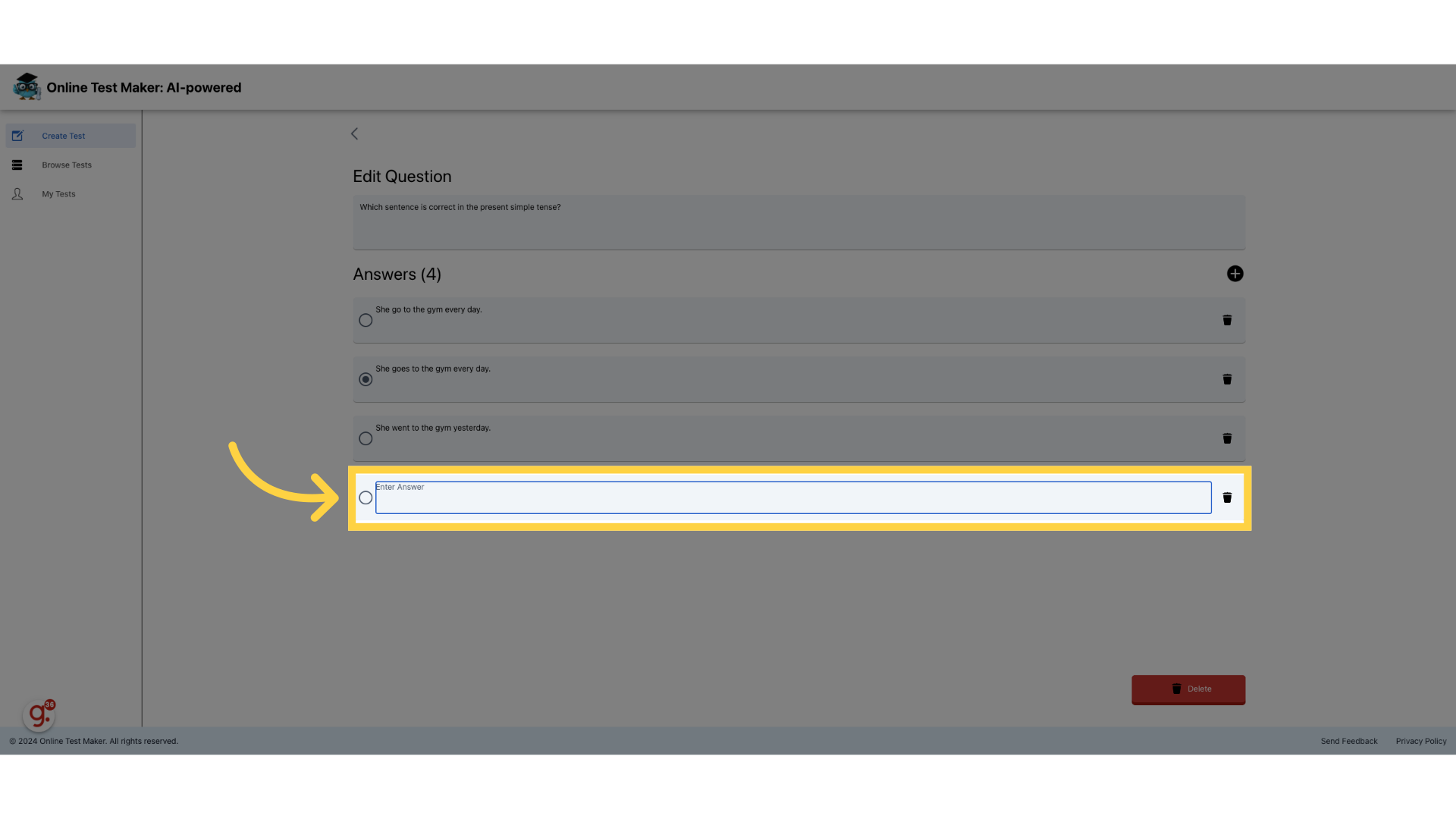
28. إجراء تعديلات على الاختبار
إذا كنت بحاجة إلى تعديل الاختبار بناءً على ملاحظات الطلاب أو تحسين جودة الأسئلة، يمكنك العودة إلى شاشة التحرير وتعديل أي جزء من الاختبار.
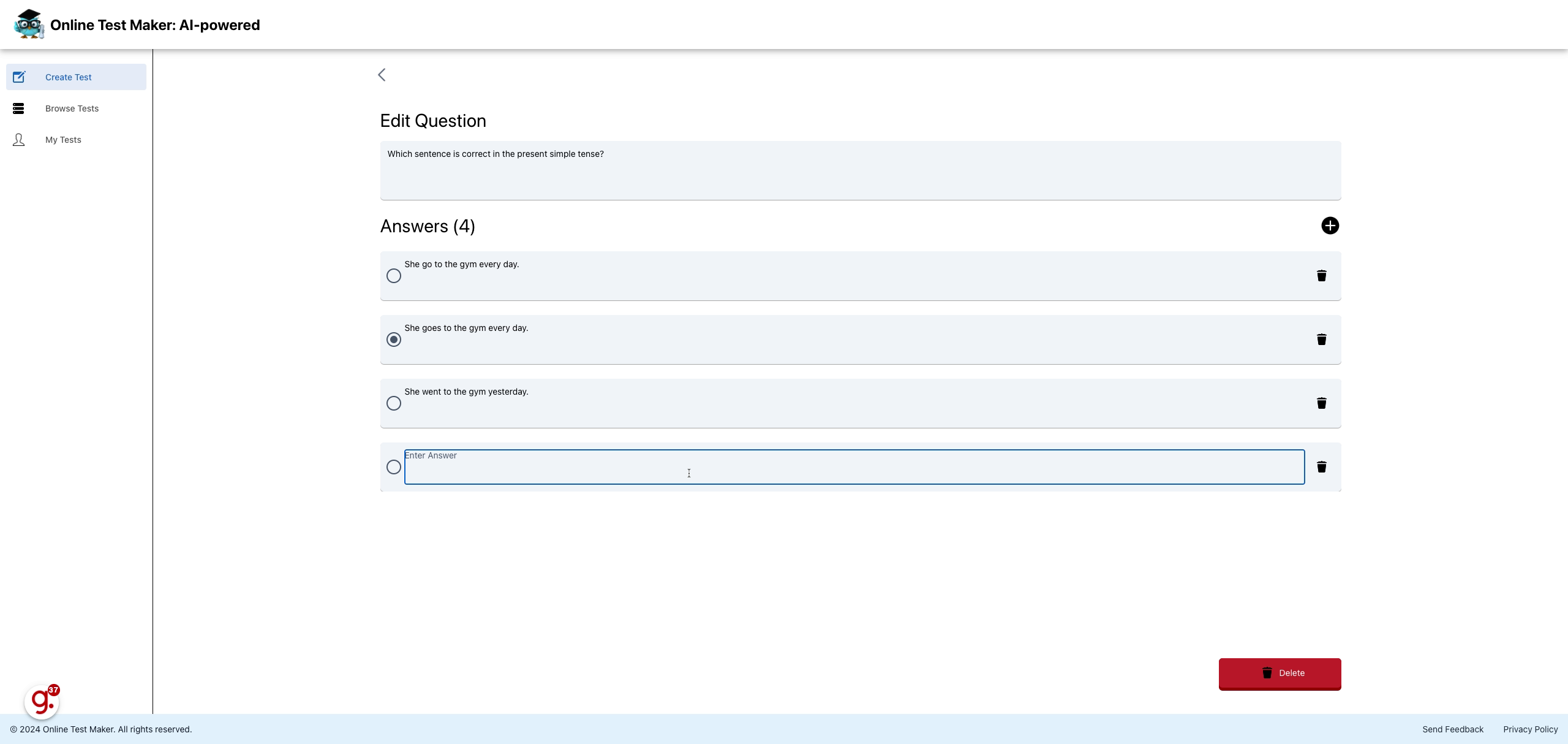
29. تخصيص إعدادات الوصول والوقت
لتقديم تجربة اختبار مخصصة، يمكنك ضبط إعدادات الوصول والوقت. مثلاً، يمكنك تحديد وقت زمني معين لإنهاء الاختبار أو إتاحته لفترة محددة. كما يمكنك تخصيص عدد المحاولات المسموح بها للطلاب.
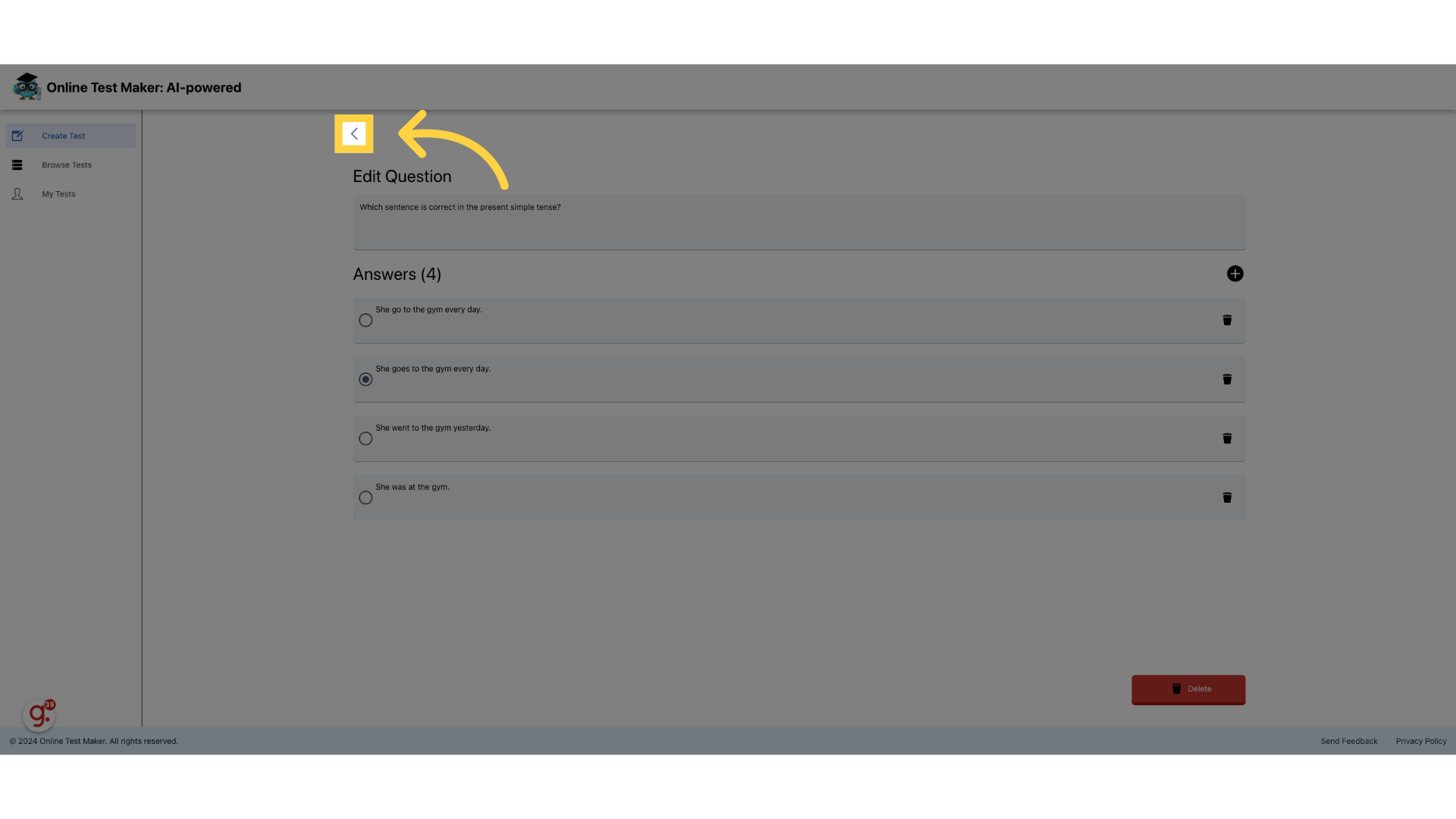
30. تفعيل الميزات الإضافية
يمكنك تعزيز الاختبار بميزات إضافية مثل تفعيل الأسئلة العشوائية، والتي تضمن أن كل طالب يحصل على ترتيب مختلف للأسئلة، مما يساعد على منع الغش. كما يمكنك تفعيل التصحيح التلقائي للأسئلة التي يمكن تقييمها تلقائيًا.
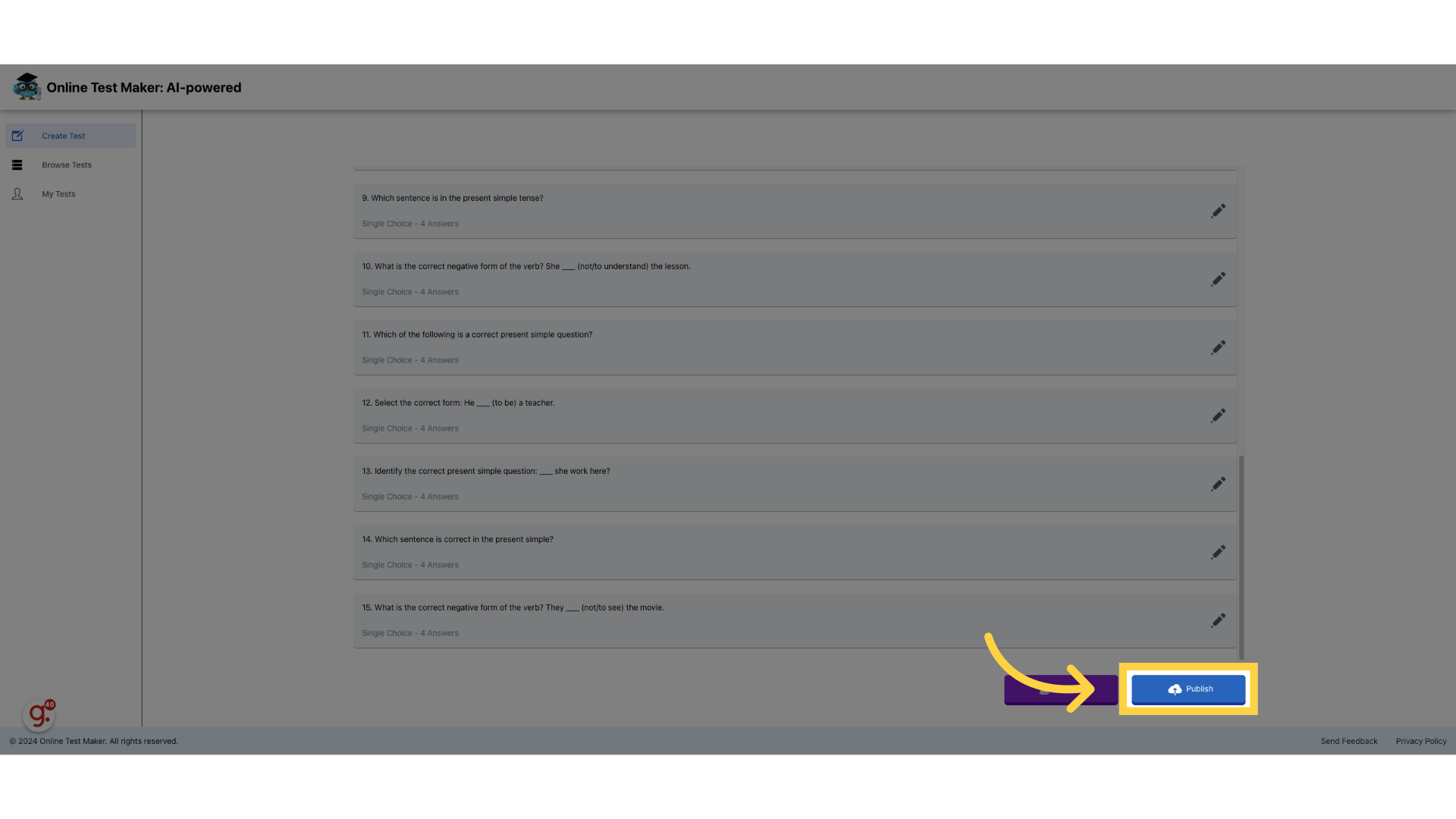
31. تكامل مع أنظمة إدارة التعلم (LMS)
إذا كنت تعمل ضمن بيئة تعليمية تحتوي على نظام إدارة التعلم، يمكنك دمج الاختبار بسهولة مع الأنظمة الشهيرة مثل Moodle، Blackboard، أو Google Classroom. يتيح لك هذا التكامل إدارة الاختبارات ومتابعة تقدم الطلاب بكل سهولة.
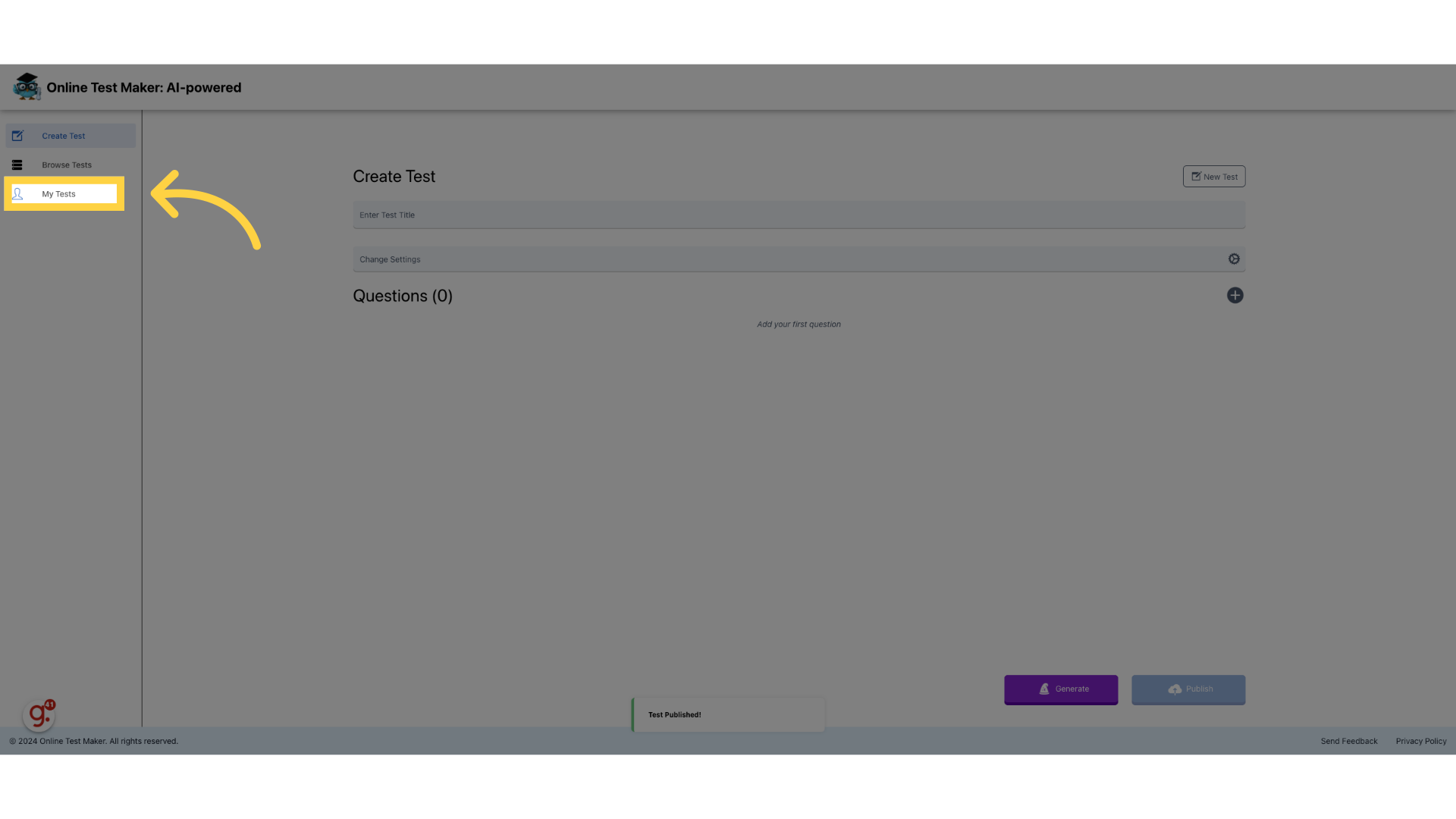
32. تعزيز أمان الاختبار
لضمان النزاهة الأكاديمية، يمكنك تفعيل خيارات أمان إضافية مثل تقييد الوصول عبر كلمات مرور، تعيين مراقبة الاختبارات عبر الفيديو، أو تفعيل وضع التصفح الآمن لمنع الوصول إلى موارد أخرى أثناء الاختبار.
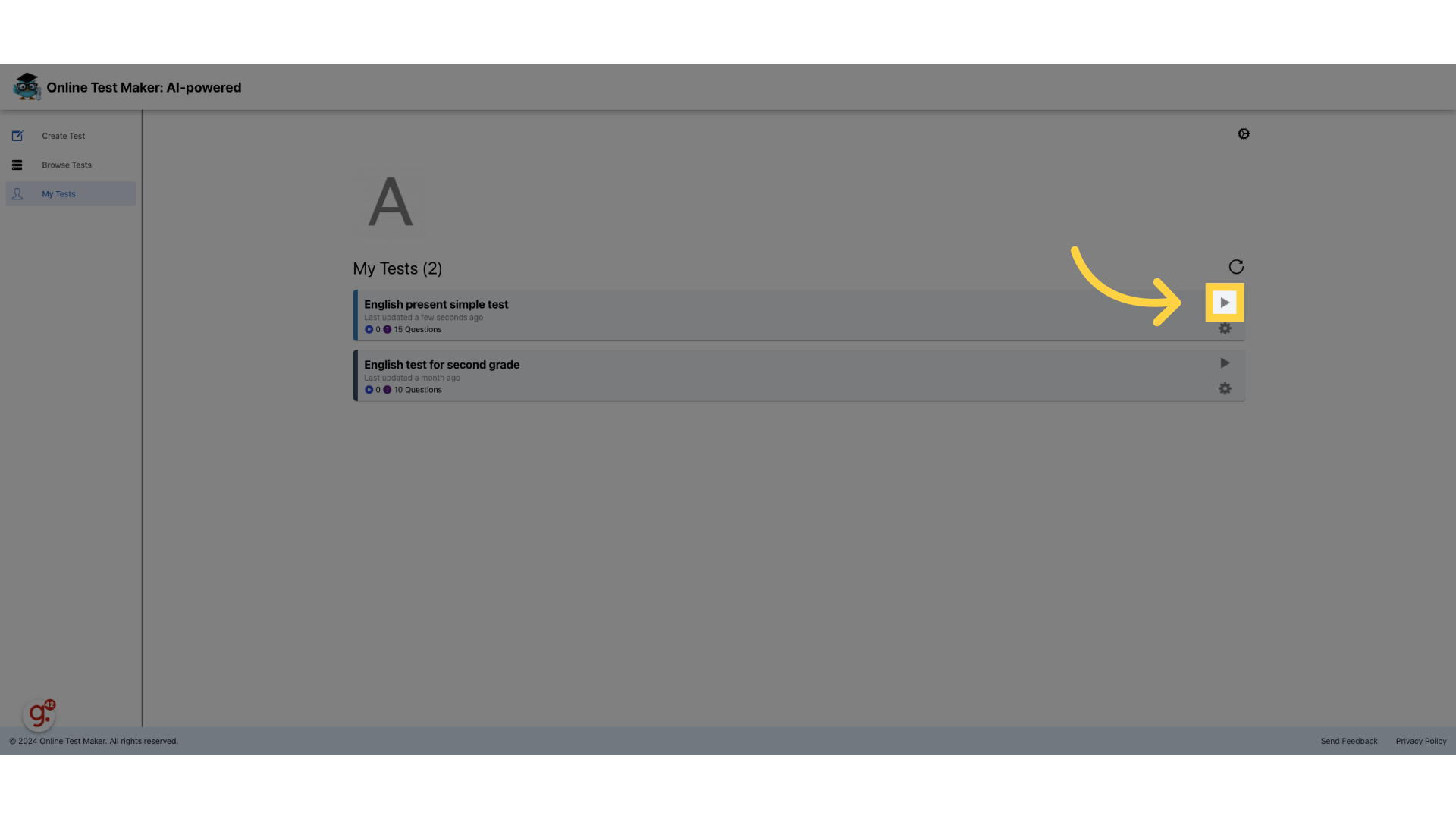
33. حفظ نسخة من الاختبار
إذا كنت ترغب في استخدام نفس الاختبار لاحقًا، يمكنك حفظ نسخة منه للرجوع إليها في المستقبل. سيوفر لك هذا الوقت والجهد عند إعداد اختبارات مشابهة.